

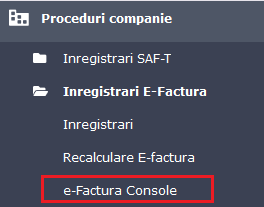
Consola eFactura poate fi deschisă din meniul SOFTONE Proceduri Companie –> Înregistrări E-Factura –> e-Factura Console.
Tab RO eFactura
În consola eFactura pot fi procesate documentele de vânzare, tranzacțiile diverse cu clienții, precum și autofacturile înregistrate prin modulul de Achiziții, utilizând tipul de document 389.
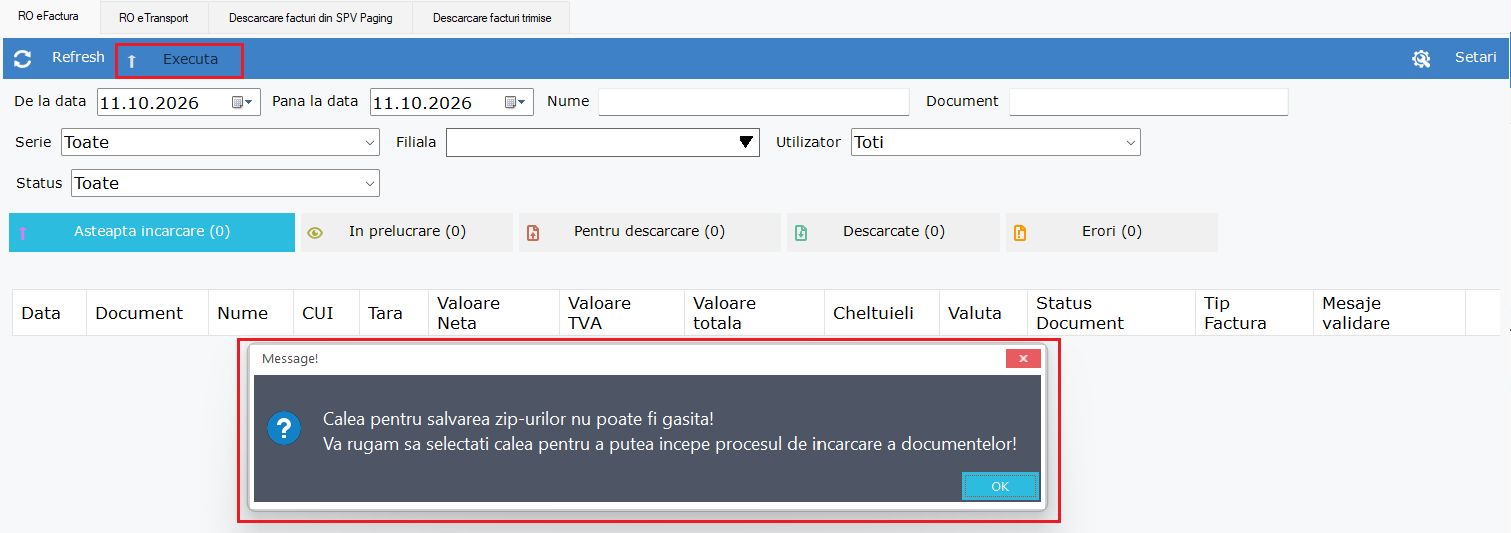
În cazul în care calea de salvare a arhivelor ZIP nu a fost configurată, sistemul va afișa mesajul de avertizare de mai jos. Totodată, procesarea facturilor nu va fi posibilă, iar butonul „Execută” va rămâne inactiv.
Pentru informații detaliate privind configurarea căii de salvare a arhivelor ZIP descărcate din SPV, vă rugăm să consultați documentația disponibilă aici.
Zona de [Setari] include opţiuni ale modului de descărcare şi ataşare a fişierelor zip şi pdf, şi de asemenea parametrizări ale documentelor transmise către SPV. Pentru mai multe informaţii vă rugăm să accesaţi secţiunea Setări consolă.
În antetul consolei se regăsesc criteriile necesare pentru a filtra facturile pregătite pentru transmiterea către SPV. În urma filtrărilor butonul  va actualiza lista documentelor în toate cele 5 zone de procesare.
|
De la data – Pana la data |
Data documentului |
|
Nume |
Numele clientului |
|
Document |
Numărul documentului |
|
Serie |
Seria documentului |
|
Filiala |
Filiala documentului |
|
Utilizator |
Utilizatorul care a înregistrat documentul |
|
Status |
Statusul documentului |
Tab-ul [RO eFactura] este împărţit în 5 zone de procesare a documentelor:

|
Aşteaptă încărcare |
lista tuturor facturilor care întrunesc condiţiile pentru a fi transmise către SPV |
|
În prelucrare |
lista facturilor care au intrat în fluxul de procesare şi primesc ID încărcare de la ANAF |
|
Pentru descărcare |
pas intermediar către zona [Descărcate] (în cele mai multe cazuri facturile trec de acest pas direct către pasul [Descărcate], dar sunt situaţii în care acestea sunt puse în aşteptare în SPV datorită volumului mare de procesare) |
|
Descărcate |
lista documentelor procesate cu succes (fără erori) şi care au primit ID descărcare |
|
Erori |
zonă dedicată documentelor aflate în erori de procesare |
Procesarea facturilor dintr-un pas în altul, poate fi făcută fie prin butonul  care acţionează asupra tuturor documentelor selectate din listă.
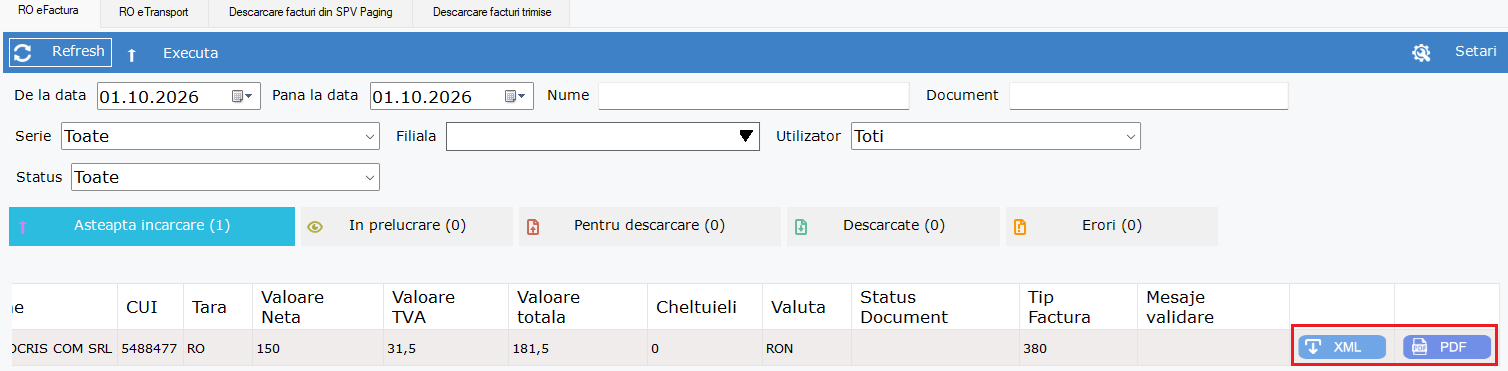
Alte opţiuni disponibile la nivelul facturilor din listă sunt descărcarea fişierului de tip XML şi PDF. Aceste fişiere reflectă valorile şi informaţiile din documentul actual din SOFTONE. Dacă la descărcarea fișierului PDF este afișat un mesaj de eroare, acesta indică faptul că factura nu este validă şi nu va putea fi procesată în următorii paşi. În schimb, fișierul XML poate fi descărcat în această etapă indiferent de statusul de validare al facturii.
ℹ️ În consola eFactura, începând cu etapa [Așteaptă încărcare] și până la etapa [Descărcate], informațiile afișate pentru fiecare factură sunt preluate din documentul curent din SOFTONE, nu din versiunea transmisă către ANAF. Prin urmare, dacă valorile documentului sunt modificate după transmitere, acestea vor fi actualizate și în consolă, fără a reflecta neapărat informațiile transmise inițial către ANAF.
ℹ️ În mod implicit, un utilizator poate modifica un document existent în consolă indiferent de statusul acestuia de procesare. Pentru restricţionarea utilizatorilor în editarea documentelor transmise, vor fi necesare scripturi custom.
Aşteaptă încărcare
Este primul pas în care documentul ajunge în consolă, acesta a populat tabela MYFACTURA, dar nu este încă transmis către SPV.
Se va accesa butonul [Executa] pentru transmiterea în pasul următor.
În situaţia în care există erori de structură (lipsa CUI partener, adresă, lipsa unor coduri de identificare a produsului precum Intrastat sau CPV sau documentul este nebalansat din punct de vedere a cumulului liniilor comparativ cu totalul documentului), atunci în acest pas în câmpul [Mesaje de validare] , vor exista notificări care vor împiedica continuarea procesării documentului.
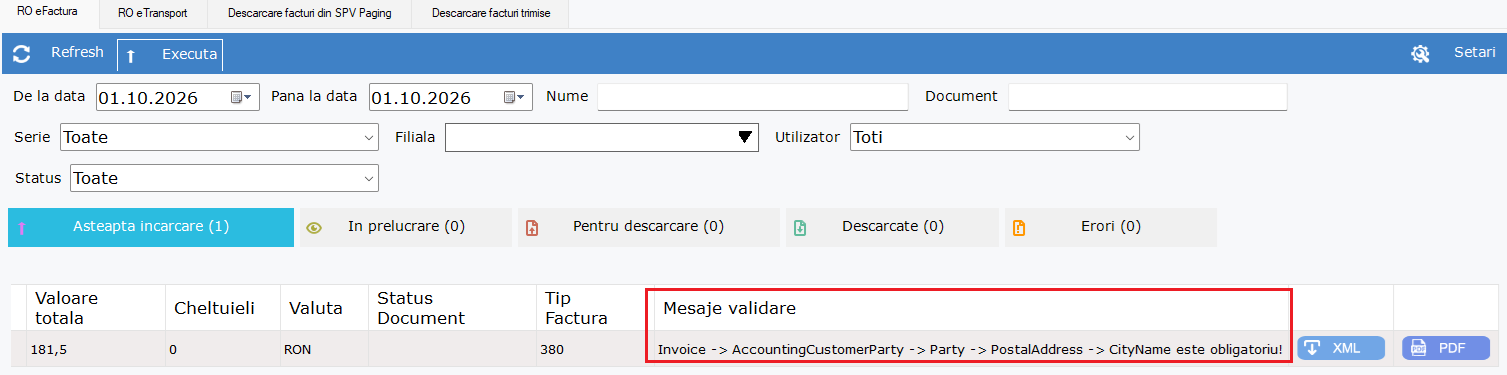
După actualizarea documentului cu informaţiile lipsă, se poate continua procesarea documentului.
În prelucrare
Procesarea din acest pas transmite documentul în pasul [Descărcate], sau în situaţii mai rare în pasul [Pentru descărcare] , ori în pasul [Erori] dacă anumite validări nu sunt îndeplinite.
În acest pas documentul a primit deja un ID încărcare.
Pentru descărcare
În situațiile în care un volum foarte mare de documente este procesat simultan către SPV, iar sistemul nu poate obține imediat ID-ul de descărcare al facturii, documentul poate fi afișat temporar în această etapă intermediară.
Descărcate
Facturile au fost procesate cu succes, au ajuns în SPV, si acestea au un ID descărcare.
În funcţie de opţiunile de descărcare setate (pentru mai multe informaţii vă rugăm să accesaţi secţiunea ….) fişierul zip şi pdf pot fi descărcate în mod automat odată ce factura a ajuns în acest pas, fie pot fi descărcate manual în masa sau prin butonele XML şi PDF de la nivel de factură.
Tot în acest pas pot fi sesizate mai multe opţiuni în antet:
|
Descarcă fişiere zip/pdf |
Opțiune care permite descărcarea în masă a arhivelor ZIP și, opțional, a fișierelor PDF aferente acestora. Descărcarea în masă a fișierelor PDF este disponibilă dacă în secțiunea Setări → Descărcare fișiere ZIP/PDF este activată opțiunea „Descarcă PDF în masă”. |
|
Deschide folder fişiere descărcate |
Această opțiune permite deschiderea directă a directorului configurat în secțiunea Setări → Descărcare fișiere ZIP/PDF → Cale, facilitând accesul rapid la fișierele salvate în urma transmiterii facturilor. |
|
Descarcă fişiere zip în folder SOFTONE |
Această opțiune permite administratorilor sau utilizatorilor care nu au acces la calea comună configurată pentru descărcarea fișierelor să descarce în masă arhivele ZIP aferente facturilor, direct în directorul de instalare SOFTONE. |

Erori
În acest status ajung facturile care din diverse erori de validare nu pot fi procesate :
Pentru a verifica eroarea se va accesa butonul [Erori] pentru fiecare document în parte.
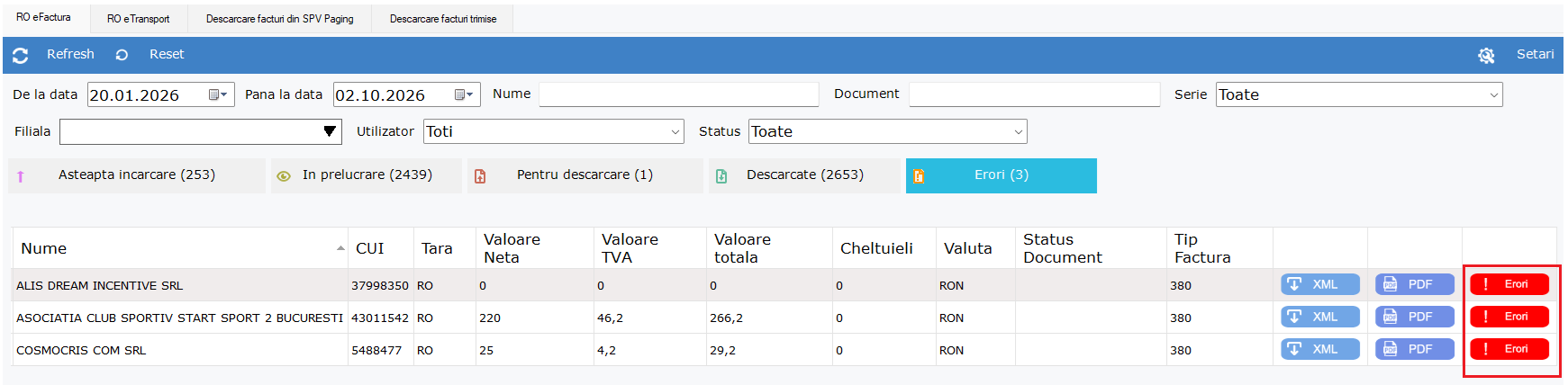
Acest buton permite deschiderea fișei documentului din lista înregistrărilor eFactura, oferind acces la informațiile detaliate privind transmiterea și validarea acestuia.
În antetul fișei sunt afișate datele generale ale documentului, împreună cu ID-ul de încărcare, ID-ul de descărcare și, după caz, mesajul de eroare returnat în urma validării ANAF. În partea dreaptă a ferestrei este afișat conținutul fișierului XML transmis spre validare.
Lista completă a înregistrărilor eFactura/eTransport, care include toate documentele indiferent de statusul acestora, poate fi accesată din meniul SOFTONE → Proceduri companie → Înregistrări E-Factura → Înregistrări.
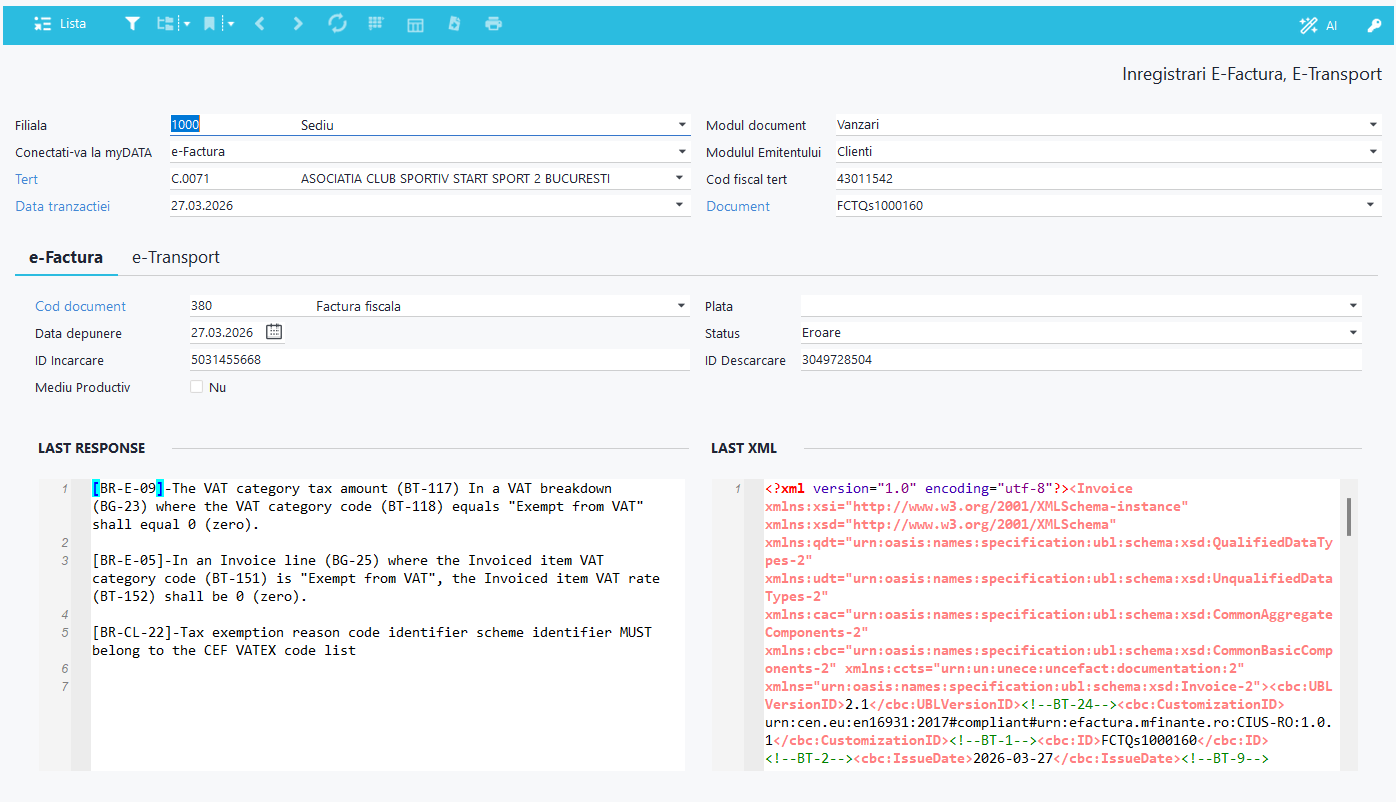
După identificarea erorii și efectuarea corecțiilor necesare, documentul trebuie resetat din pasul [Erori] pentru a putea fi retransmis.
Dacă modificările au fost efectuate la nivelul elementelor asociate documentului, precum client, articol sau alte date din nomenclatoare, este necesară utilizarea butonului [Reset] pentru a muta documentul din secţiunea de erori. La apăsarea butonului, un mesaj ca cel de mai jos va fi afişat utilizatorului.
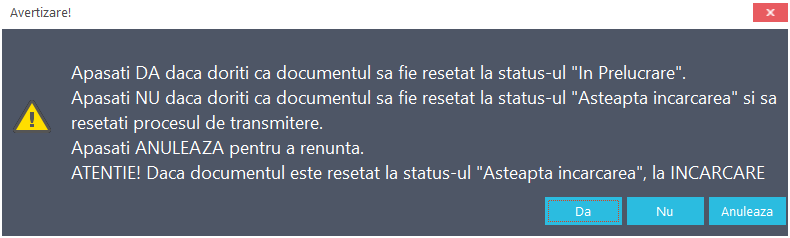
ℹ️ Un document care a primit deja ID Încărcare și ID Descărcare, dar pentru care ANAF a returnat o eroare de validare, nu trebuie readus în etapa inițială [Așteaptă încărcare]. Acesta trebuie mutat în etapa [În procesare], pentru a relua verificarea statusului și a rezultatului validării de către ANAF (“Da”).
Dacă un astfel de document este resetat în etapa [Așteaptă încărcare], la retransmitere va primi un nou ID de Încărcare și un nou ID de Descărcare. Ulterior, documentul va ajunge din nou în etapa „Erori”, deoarece ANAF va identifica faptul că factura a mai fost transmisă și va returna un mesaj de eroare care face referire la ID-ul de încărcare inițial.
ℹ️ Un document care NU a primit ID Încărcare și ID Descărcare, iar eroarea este una tehnică atunci acest document va fi resetat în primul pas [Aşteaptă încarcare].
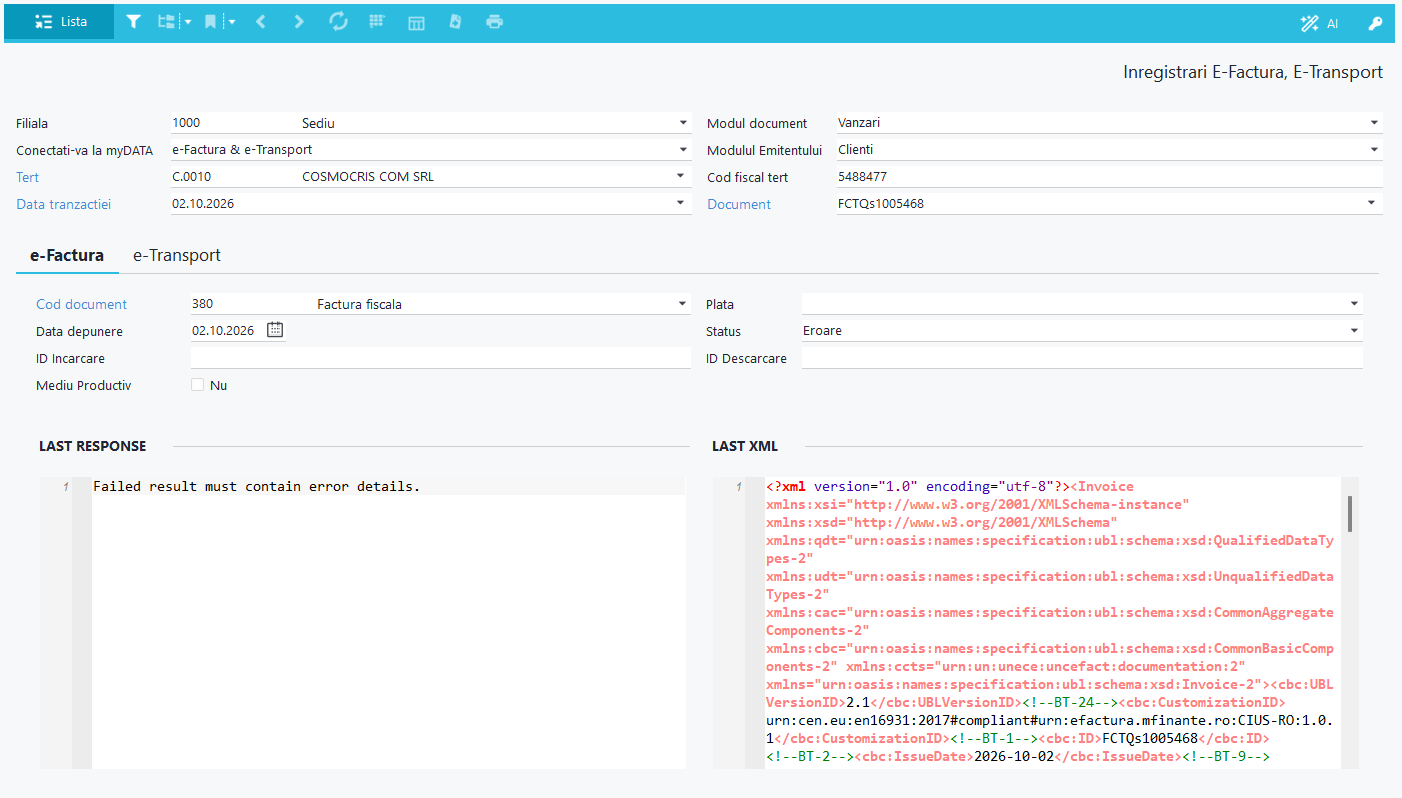
În schimb, dacă modificările sunt efectuate direct în document, resalvarea acestuia determină automat resetarea și revenirea în etapa „Așteaptă încărcare”, fără a mai fi necesară utilizarea manuală a butonului „Reset”.La resetarea manual ava aparea mesajuld de mai josŞ
Erori generate de ANAF:
Pentru documentele care au erorile de mai jos care au preluat un ID de încărcare, se recomandă resetarea documentelor în pasul [În prelucrare] şi reprocesarea lor.
• ‘CLSID’ is an unexpected token. The expected token is ‘”‘ or ”’. Line 20, position 44.
• The ‘meta’ start tag on line 4 position 2 does not match the end tag of ‘head’. Line 27, position 3.
• The underlying connection was closed: An unexpected error occurred on a receive.
• Id_incarcare introdus= nu este un numar intreg
• Access violation at address 02EB5BAE in module ‘XDll.dll’. Read of address 00000000
• A apărut o eroare tehnică Cod: 1814
În subsolul consolei eFactura sunt afișate informații privind mediul de lucru utilizat (Producție/Test), tipul integrării (Standard – fără integrare SBS sau integrare prin SBS), un link către manualul eFactura disponibil pe WikiRomania, precum și versiunea curentă a aplicației eFactura.
Versiunea eFactura afișată în consolă este inclusă și la finalul fiecărui fișier XML generat.
