

Setări consolă
Zona de [Setări] din consola eFactura include:

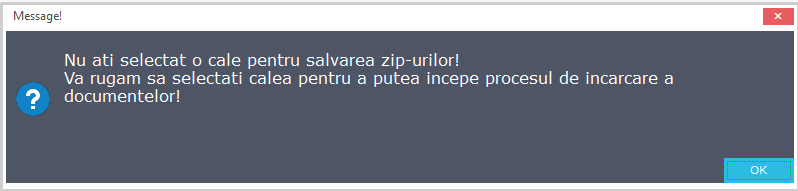
În mod implicit, versiunea aplicaţiei eFactura nu va avea nici o setare în această zonă, prin urmare mesajul ataşat mai jos va fi afişat înainte de procesarea documentelor, întrucât sistemul obligă utilizatorul să salveze local fişierele zip ale documentelor transmise.
Directorul în care documentele transmise sunt descărcate împreună cu tokenul virtual de autentificare SPV sunt singurii parametri obligatorii şi blocanţi în transmiterea facturilor către SPV.
Zona de [Setări] este grupată în 8 tab-uri astfel:
Trimitere Email
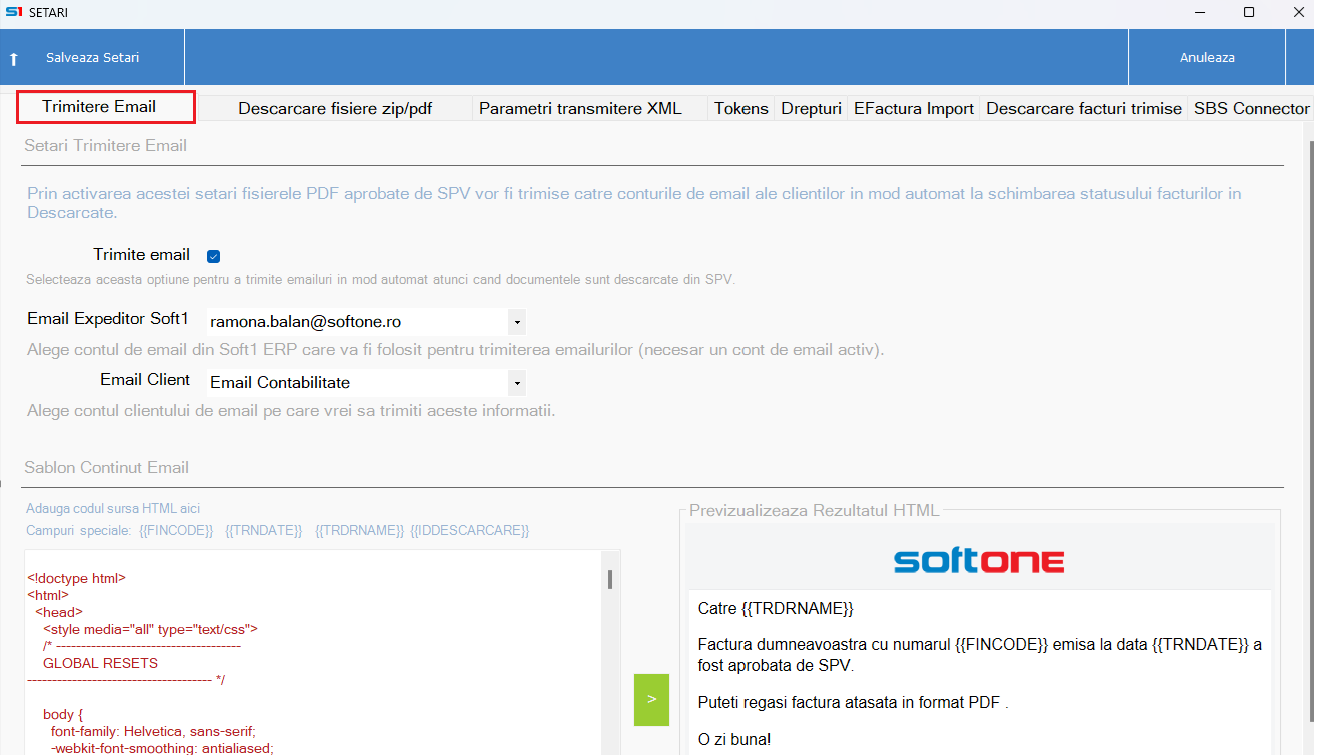
Odată transmise şi aprobate în SPV, facturile pot fi trimise şi în format PDF către client.
ℹ️ Formatul PDF este formatul oficial ANAF obţinut prin conversia fişierului XML, şi nu formatul PDF obţinut pe baza unei forme de tipărire.
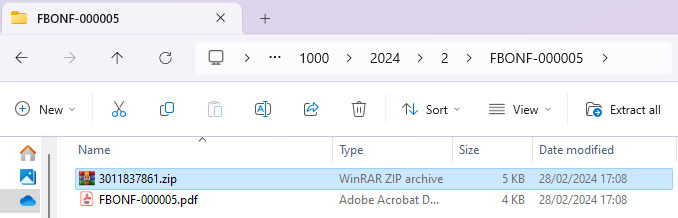
ℹ️ Pentru transmiterea fişierului în format PDF, este necesar ca acesta să fie salvat odată cu arhiva zip, proces setat în tab-ul [Descărcare fişiere zip/pdf], prin opţiunea Descarcă PDF la schimbarea statusului Descărcate.
Trimiterea pe mail va fi activată de opţiunea Trimite email.
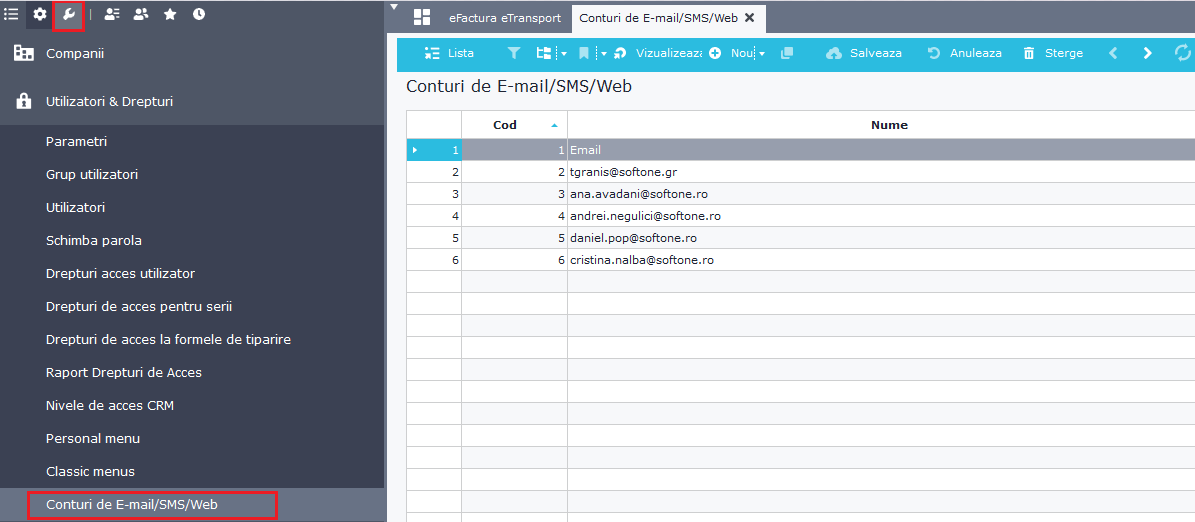
Emailul expeditor Soft1 ales, va fi în prealabil setat în SOFTONE în nomenclatorul [Conturi de E-mail/SMS/Web].
Email-ul clientului poate fi citit atât din câmpul e-Mail Contab. (CUSTOMER.EMAILACC) cât şi din Email (CUSTOMER.EMAIL) din fişa acestuia. Şablonul mailului poate fi modificat din codul sursă HTML.
Descărcare fişiere zip/pdf
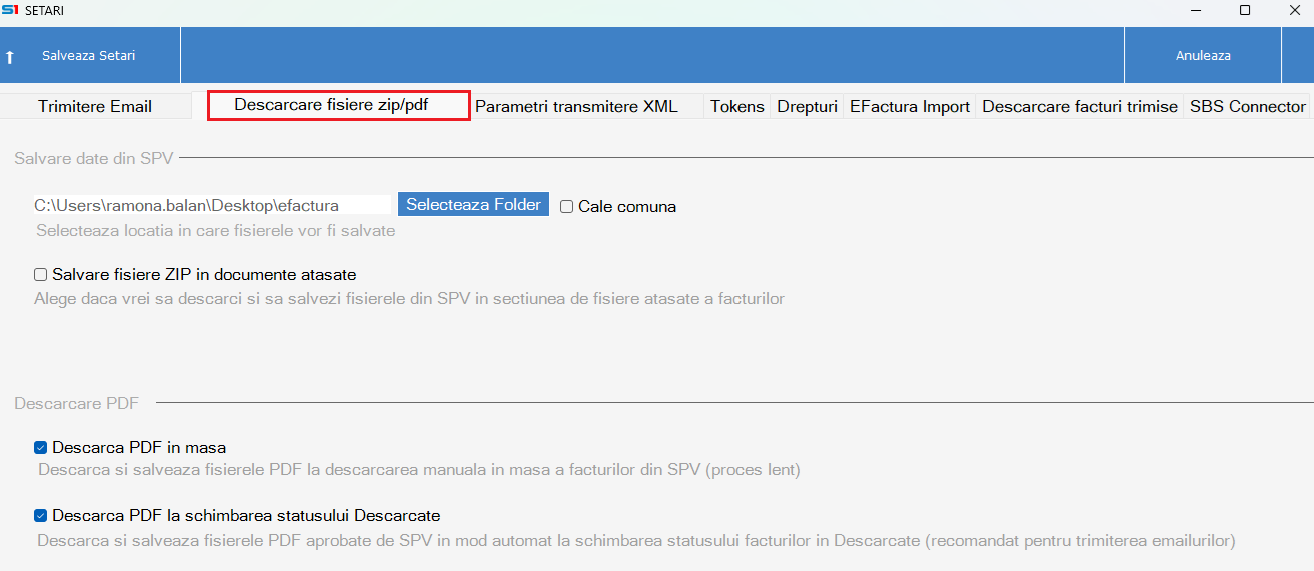
Selectează folder permite căutarea directorului local sau a serverului comun pentru a seta calea de salvare a fişierelor transmise, parametru obligatoriu.
Pentru a avea o locaţie comună între utilizatorii consolei, se va bifa opţiunea Cale comună care va suprascrie calea tuturor utilizatorilor care folosesc consola având acelaşi Număr serial şi aceeaşi Companie.
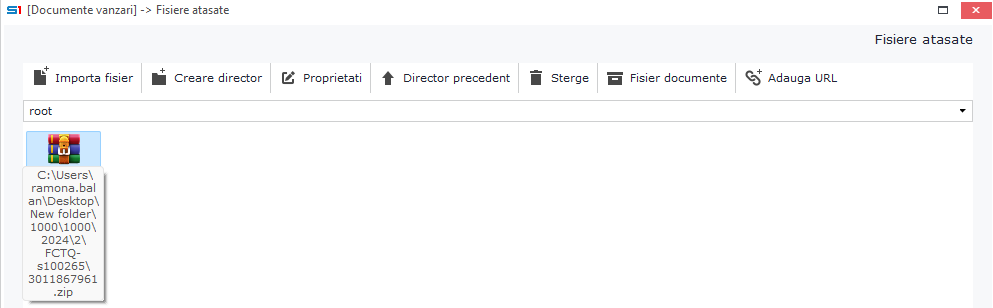
Salvare fişiere ZIP în documente ataşate – În mod opţional fişierele zip se pot salva şi în zona de [Fisiere ataşate] ale facturilor de vânzare transmise şi aflate în status [Descărcate]. Acest proces va încărca baza de date.
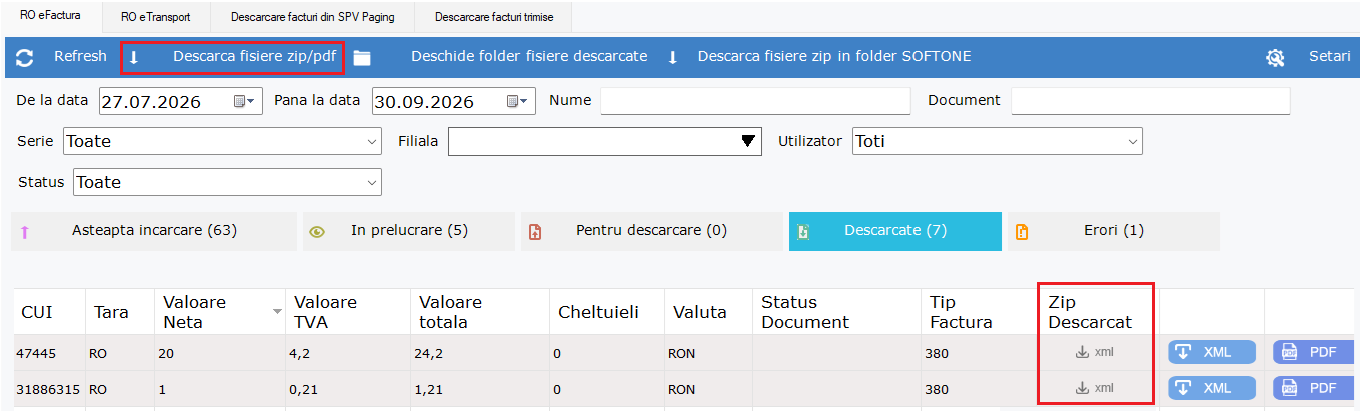
Descarcă PDF în masă – pentru facturile aflate în status [Descărcate], există în consolă şi opţiunea de descărcare manuală a fişierelor zip [Descarcă fişiere zip/pdf] (pentru situaţiile în care acestea nu au fost descărcate anterior în directorul setat). La această descărcare manuală a fişierelor .zip pentru facturile selectate manual din statusul [Descărcate], pot fi de asemenea descărcate şi fişierele aferente în format pdf. Odată descărcate manual, documentele sunt marcate în câmpul [ZIP Descărcat]. La descărcarea manuală în masă se vor salva doar arhivele şi pdf-urile aferente facturilor ce nu au depăşit 60 de zile de la transmitere.
Descarcă PDF la schimbarea statusului Descărcate
Pentru facturile aflate în status [Descărcate] pe lângă descărcarea automată a fişierelor zip, se pot descărca automat şi fişierele în format pdf.
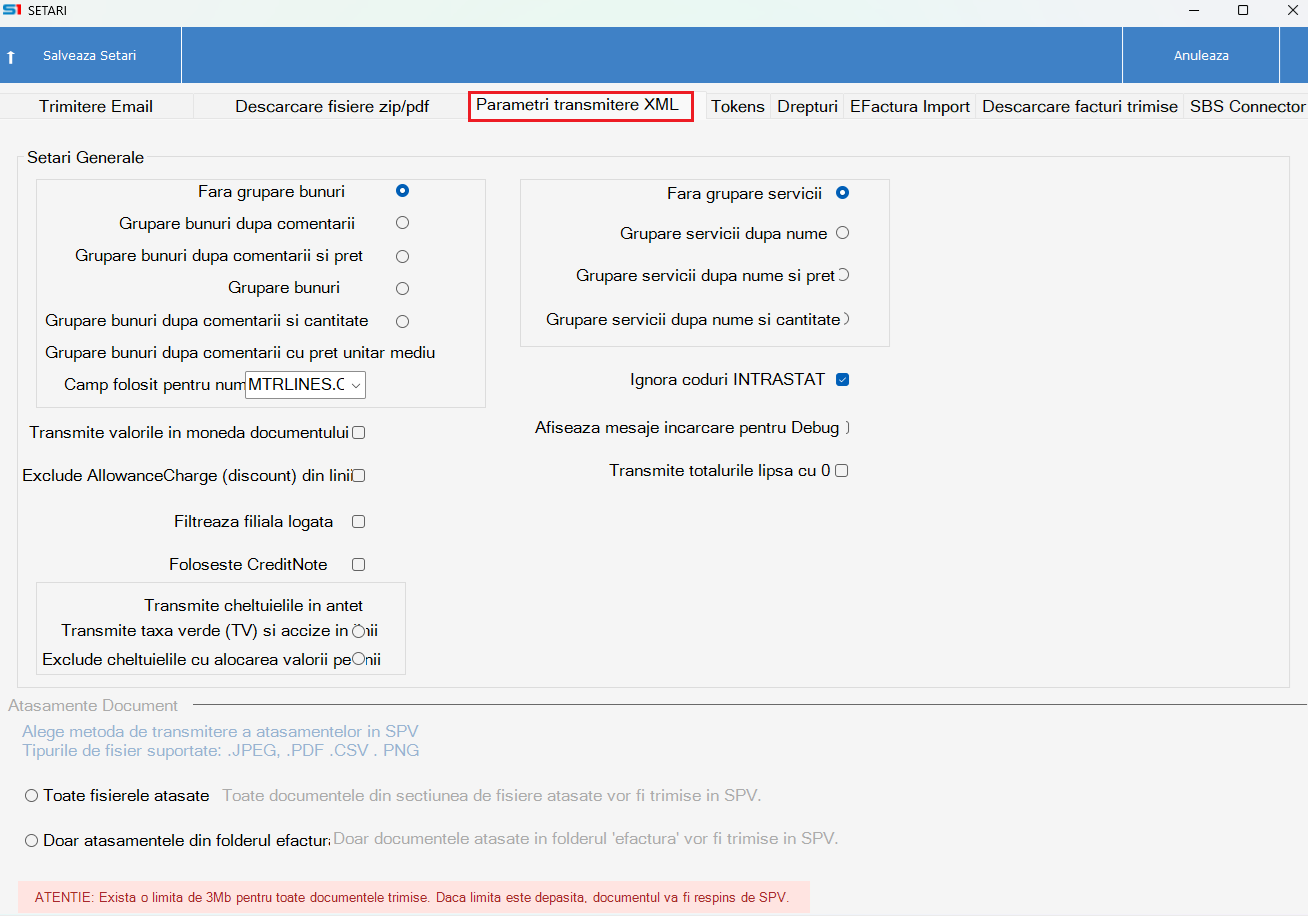
Parametri transmitere XML
|
Grupări articole * cât timp există aceeaşi UM, TVA şi motiv discount |
|
|
Fără grupare bunuri |
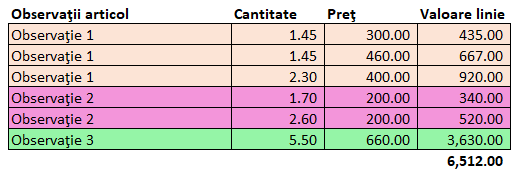
Liniile din document sunt transmise fidel în xml.
|
|
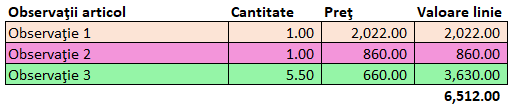
Grupare bunuri după comentarii |
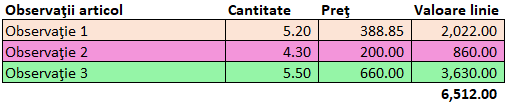
Pentru liniile care au același comentariu, cantitatea facturată devine 1, iar prețul unitar se calculează prin însumarea valorilor acestora. În cazul liniilor cu un comentariu unic, care nu pot fi cumulate cu alte linii, se păstrează cantitatea și prețul unitar inițiale.
|
|
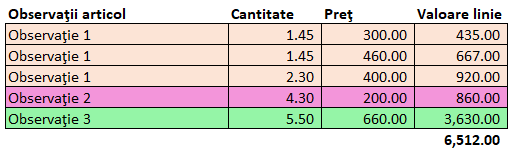
Grupare bunuri după comentarii şi preţ |
Liniile care au același comentariu și același preț unitar sunt grupate prin cumularea cantităților, păstrându-se prețul unitar inițial. Liniile care nu îndeplinesc simultan aceste condiții rămân nemodificate, păstrându-și cantitățile și prețurile unitare inițiale.
|
|
Grupare bunuri |
Funcționează similar cu opțiunea [Grupare bunuri după comentarii], cu diferența că liniile fără comentariu își păstrează valorile inițiale. Dacă este selectată opțiunea de preluare a comentariului ca nume a produsului în XML, pentru liniile care nu au comentariu se utilizează denumirea articolului, iar pentru cele care au comentariu se preia acesta.
|
|
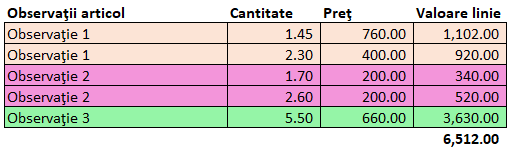
Grupare bunuri după comentarii şi cantitate |
Liniile care au același comentariu și aceeași cantitate sunt grupate, păstrându-se cantitatea comună și cumulându-se prețurile unitare. Liniile care nu îndeplinesc simultan ambele condiții rămân nemodificate, păstrându-și valorile inițiale.
|
|
Grupare bunuri după comentarii cu preţ unitar mediu |
Liniile cu același comentariu sunt grupate prin cumularea cantităților, iar prețul unitar se calculează prin împărțirea sumei valorilor la cantitatea totală. În urma acestui calcul, prețul poate avea mai multe zecimale. Liniile fără comentariu rămân nemodificate. Dacă este selectată opțiunea de preluare a comentariului ca nume a produsului în XML, pentru liniile care nu au comentariu se utilizează denumirea articolului, iar pentru cele care au comentariu se preia acesta.
|
|
Câmp folosit pentru nume |
Pentru liniile grupate, denumirea produsului în XML poate fi preluată fie din comentariul comun, fie din denumirea articolelor din document. Dacă se utilizează denumirea articolelor, se selectează cea cu valoarea cea mai mare în ordinea alfabetică. Exemplu: Pentru articolele „Caserole plastic”, „Folie aluminiu” și „Pungă biodegradabilă”, denumirea preluată în XML va fi „Pungă biodegradabilă”.
Pentru liniile grupate, dacă articolele au loturi diferite, în XML va fi preluat un singur lot în secţiunea < CommodityClassification>, respectiv cel asociat liniei cu cel mai mare identificator intern (MAX (MTRLINE)).
|
|
|
|
|
Grupări servicii |
|
|
Fără grupare servicii |
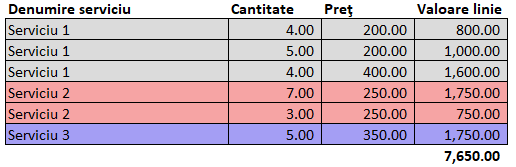
Liniile din document sunt transmise fidel în xml.
|
|
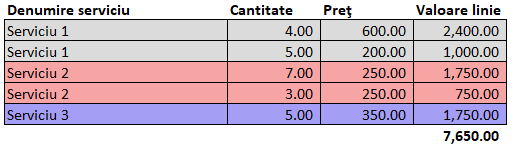
Grupare servicii după nume |
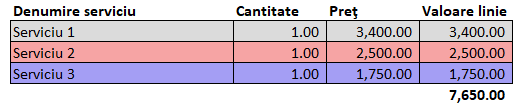
Liniile din document care au aceeași denumire sunt grupate într-o singură linie în XML. În urma grupării, cantitatea devine 1, iar prețul este egal cu suma valorilor tuturor liniilor grupate.
|
|
Grupare servicii după nume şi preţ |
Liniile din document care au aceeași denumire și același preț sunt cumulate într-o singură linie în XML. În urma grupării, cantitatea reprezintă suma cantităților liniilor cumulate, iar prețul unitar rămâne neschimbat. Liniile care nu îndeplinesc simultan ambele condiții sunt preluate individual în XML, păstrând valorile inițiale din document.
|
|
Grupare servicii după nume şi cantitate |
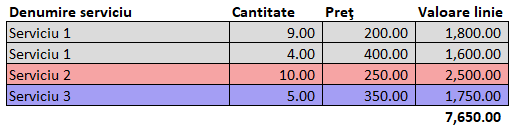
Liniile din document care au aceeași denumire și aceeași cantitate sunt cumulate într-o singură linie în XML. În urma grupării, cantitatea comună se păstrează, iar prețul reprezintă suma prețurilor liniilor cumulate. Liniile care nu îndeplinesc simultan ambele condiții sunt preluate individual în XML, păstrând valorile inițiale din document.
|
|
|
|
|
Parametri structura XML |
|
|
Ignoră linii cu Q>0 şi Preţ =0 |
Prețul și valorile din linii și total vor fi exprimate în moneda documentului, iar TVA-ul va fi exprimat atât în moneda documentului cât şi în moneda locală.
|
|
Transmite valorile în moneda documentului |
Prețul și valorile din linii și total vor fi exprimate în moneda documentului, iar TVA-ul va fi exprimat atât în moneda documentului cât şi în moneda locală.
|
|
Exclude AllowanceCharge (discount) din linii |
Secţiunea de discount aferentă liniilor este exclusă complet din fişierul xml. Secţiunea de discount este informativă întrucât preţul include discount.
|
|
Filtrează filiala logată |
Filiala utilizată la autentificare este selectată automat și reprezintă singura opțiune disponibilă, fără posibilitatea de a fi modificată de utilizator. Documentele sunt filtrate automat, fiind afișate doar cele care au asociată aceeași filială ca cea utilizată la autentificare.
|
|
Foloseşte CreditNote |
Permite configurarea modului de transmitere a facturilor de retur/discount. Nebifat = implicit, toate facturile sunt transmise ca tip document 380. Semnul final din xml este influenţat de semnul cantităţilor din linii şi de Comportamentul setat în Tip . Comportamentul de retur (151,152,154 şi 181 pentru documentele de vânzare şi 102,103 şi 181 pentru tranzacţii diverse) implică înmulţirea cu (-1) a cantităţilor in linii Bifat = Comportamentul este ignorat, se transmite tipul de document setat în document (380/381) , iar semnul este preluat din liniile documentului
|
|
Ignoră coduri INTRASTAT |
Codurile Intrastat nu sunt obligatorii pentru transmiterea facturilor în relațiile B2B și B2C. Prin urmare, dacă nomenclatorul de articole nu este actualizat corespunzător și există coduri Intrastat inexistente sau incorecte, se poate activa această opțiune pentru a evita erorile de validare la transmiterea facturii. Prin activarea opțiunii, secțiunea aferentă codurilor Intrastat este eliminată din XML, permițând validarea facturii, dacă nu există alte erori.
Atenție: În relațiile B2G, atunci când clientul este configurat ca „Organism din sectorul public”, codurile CPV sunt obligatorii și trebuie completate corect.
|
|
Afişează mesaje încărcare pentru Debug |
Opţiune destinată personelor din departamentul tehnic pentru a vedea statusuri sau mesaje din background la procesarea facturilor.
|
|
Transmite totalurile lipsă cu 0 |
Dacă anumite câmpuri valorice din document au valoarea 0, dar se dorește includerea acestora în XML pentru a respecta cerințele specifice ale clienților sau ale aplicațiilor utilizate de aceștia pentru importul facturilor, se poate activa această opțiune. Astfel, secțiunile corespunzătoare vor fi generate în XML chiar dacă valorile asociate sunt 0.
|
|
|
|
|
Cheltuieli |
|
|
Transmite cheltuielile în antet |
Toate cheltuielile alocate pe linii vor fi incluse în antetul XML-ului. |
|
Transmite taxa verde (TV) şi accize în linii |
Transmite la nivel de linii doar cheltuielile de tip taxă verde (abrevierea “TV” şi opţiunea “Articol /Serviciu” selectată) și accize (opţiunea “Articol /Serviciu” şi “Taxe speciale de consum” selectate).
|
|
Exclude cheltuielile cu alocarea valorii pe linii |
Ascunde toate cheltuielile alocate pe linii și include valoarea lor direct în prețul articolelor.
|
|
|
|
|
Ataşamente document * .jpeg .pdf .csv .png, în limită de maxim 3MB pentru toate fişierele |
|
|
Toate fişierele ataşate |
Prin activarea acestei opțiuni, toate fișierele existente în secțiunea „Fișiere atașate” a documentului SOFTONE vor fi incluse automat în XML, în format binar.
|
|
Doar ataşamentele din folderul efactura |
Prin activarea acestei opțiuni, vor fi incluse automat în XML, în format binar, doar fișierele existente în folderul „efactura” din secțiunea [Fișiere atașate] a documentului SOFTONE. Fișierele atașate în alte foldere nu vor fi incluse.
|
Tokens
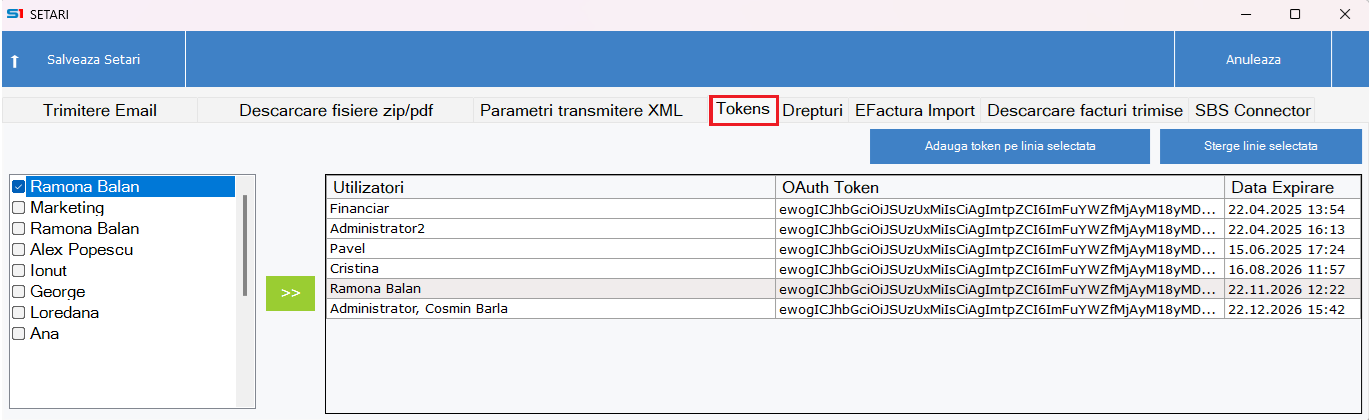
Secțiune dedicată generării și gestionării tokenurilor virtuale la nivel de utilizator.
Primul pas este selecţia utilizatorilor dedicaţi folosirii unui token. În cazul în care nu este definit nici un token, o linie nouă va fi generată automat. Cu ajutorul butonului  se vor transfera pe linia tokenului utlizatorii selectaţi.
Pentru a putea linii suplimentare pentru tokenuri diferite, fiind poziţionaţi pe ultimul token generat, se va apăsa din tastatură.
Având certificatul instalat şi conectat pe staţia de lucru, se va accesa butonul  . Pentru a şterge un token se va accesa butonul
 .
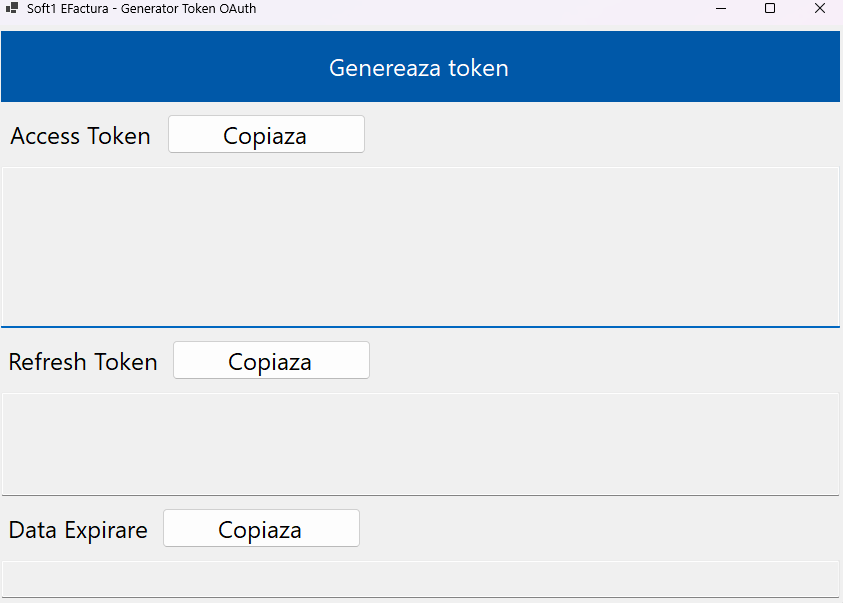
ℹ️ În cazul în care întâmpinați erori la regenerarea tokenului virtual, puteți utiliza aplicația externă pusă la dispoziție de SOFTONE, disponibilă pentru descărcare aici .
După descărcare, dezarhivați fișierele și salvați-le într-un director la alegere, pe stația de lucru.
Asigurați-vă că certificatul digital este instalat și conectat, apoi deschideți aplicația S1EFactura_ManualOAuthToken.exe și apăsați butonul „Generează token”.
În urma generării, cele trei câmpuri vor fi completate automat cu:
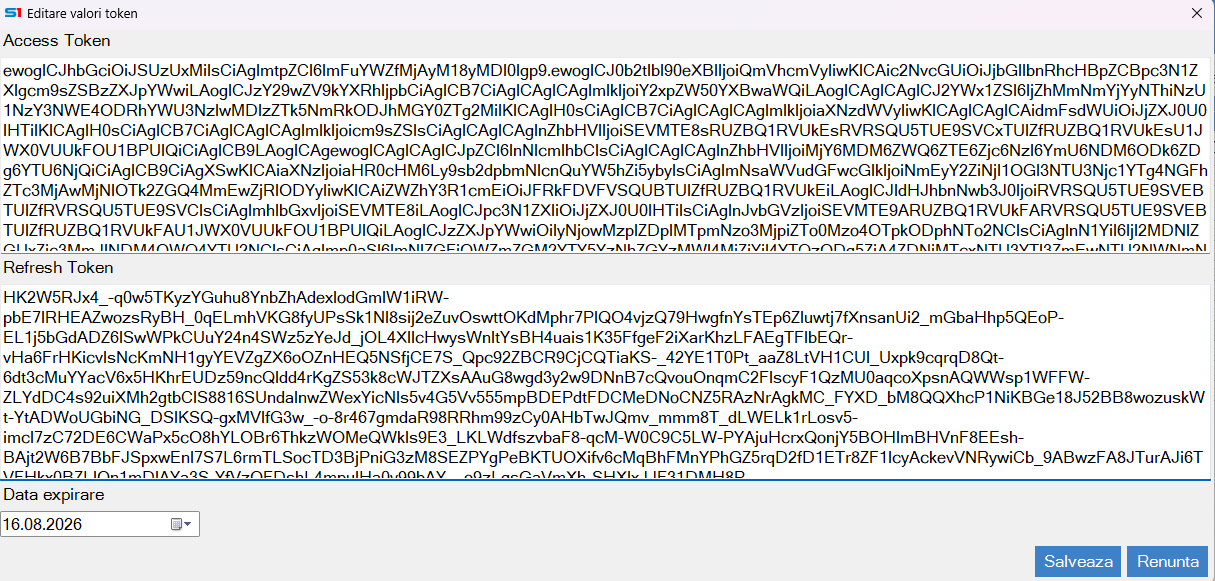
Ulterior, copiați valorile generate și introduceți-le în SOFTONE, accesând Consola eFactura → Setări → Tokens. În această secțiune, efectuați dublu-click pe înregistrarea corespunzătoare utilizatorului al cărui token a expirat și actualizați câmpurile aferente cu noile valori.
Drepturi
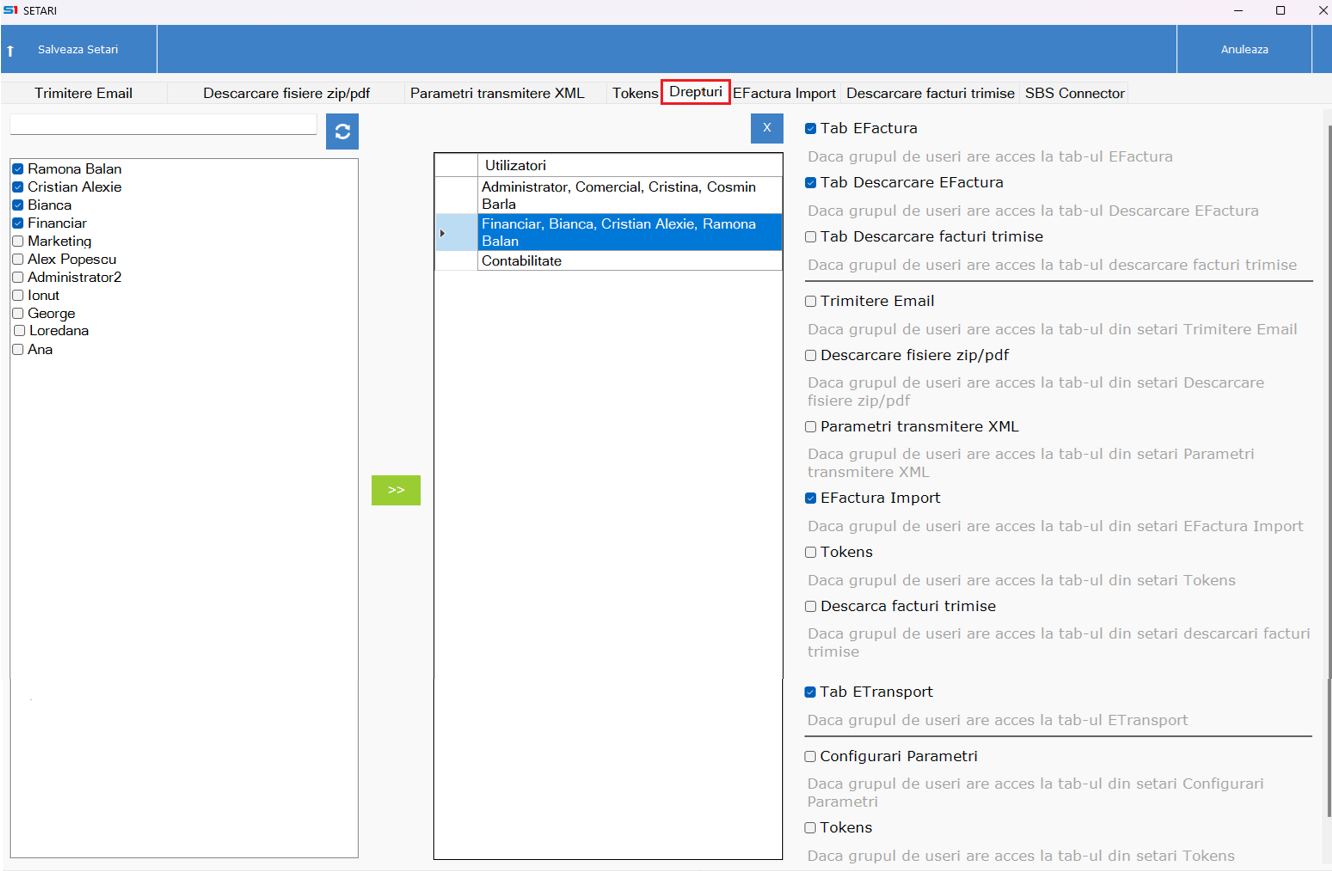
Secţiune dedicată acordării drepturilor, atât la nivel de consolă (eFactura, Descărcare facturi din SPV, eTransport), cât și la nivel de tab-uri din setările specifice fiecărei console.
Utilizatorii setaţi ca administrator în SOFTONE vor avea drept total indiferent de setările din zona drepturilor.
Pentru a acorda drepturi principiul este similar gestionării token-elor. Sunt selectaţi utilizatorii şi transferaţi pe o linie prin butonul  . Pentru linia activă se vor bifa drepturile dorite. Dacă se doreşte crearea unei noi linii cu alte drepturi pentru restul utilizatorilor, fiind poziţionaţi pe ultima linie, se va apăsa ⬇️ din tastatură.
EFactura Import
Pentru informații detaliate privind configurarea opțiunilor de descărcare a facturilor din SPV și procesarea acestora în SOFTONE, vă rugăm să consultați documentația disponibilă la următorul link: eFactura Import.
Descărcare facturi trimise
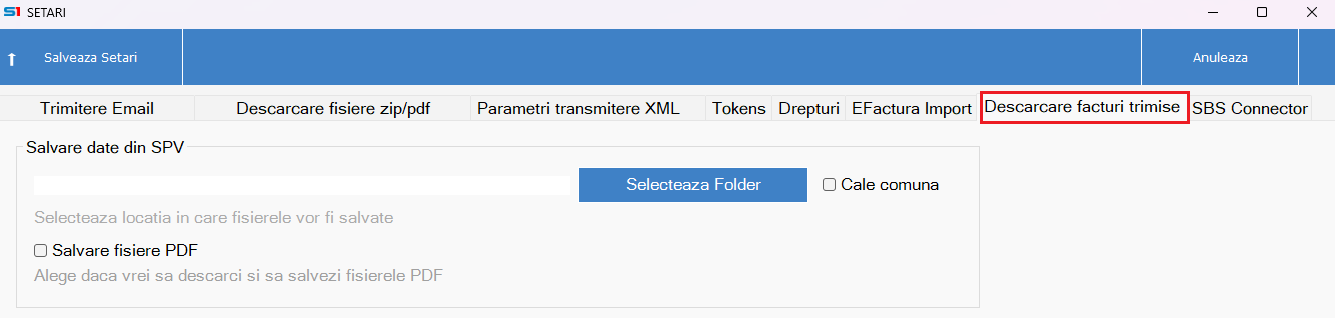
Secțiune dedicată descărcării arhivelor ZIP și, opțional, a fișierelor PDF aferente acestora, într-o locație prestabilită, pentru facturile de vânzare emise de companie prin alte sisteme decât SOFTONE. Această funcționalitate permite centralizarea arhivelor într-o singură locație, alături de cele aferente facturilor emise direct din SOFTONE.
SBS Connector
Pentru informații detaliate privind integrărea SBS pentru exportul şi importul facturilor electronice, vă rugăm să consultați documentația disponibilă la următorul link: eFactura SBS.
După efectuarea tuturor modificărilor și configurărilor necesare, apăsați butonul „Salvează setări” pentru a salva modificările efectuate.
Dacă nu doriți să salvați modificările, apăsați butonul „Anulează” sau închideți fereastra de setări.