

Pentru a utiliza funcționalitățile AI în SOFTONE, este necesară pregătirea instalării ERP și configurarea utilizatorilor în portalul AI. Pașii de mai jos cuprind activarea contului, crearea utilizatorilor, atribuirea pachetelor și stabilirea drepturilor de acces.
1. Actualizarea licențelor Web și Mobile
După alocarea noilor module AI pe numărul serial, actualizați licențele Web și Mobile. În urma actualizării, serviciul web necesar funcționalităților AI va fi creat în baza de date. Verificați că serviciul a fost creat.

2. Activarea accesului Web
La prima apelare a oricărui agent sau a unei rețete AI din SOFTONE, utilizatorul web AiUser este creat automat. Verificați că utilizatorul a fost creat.
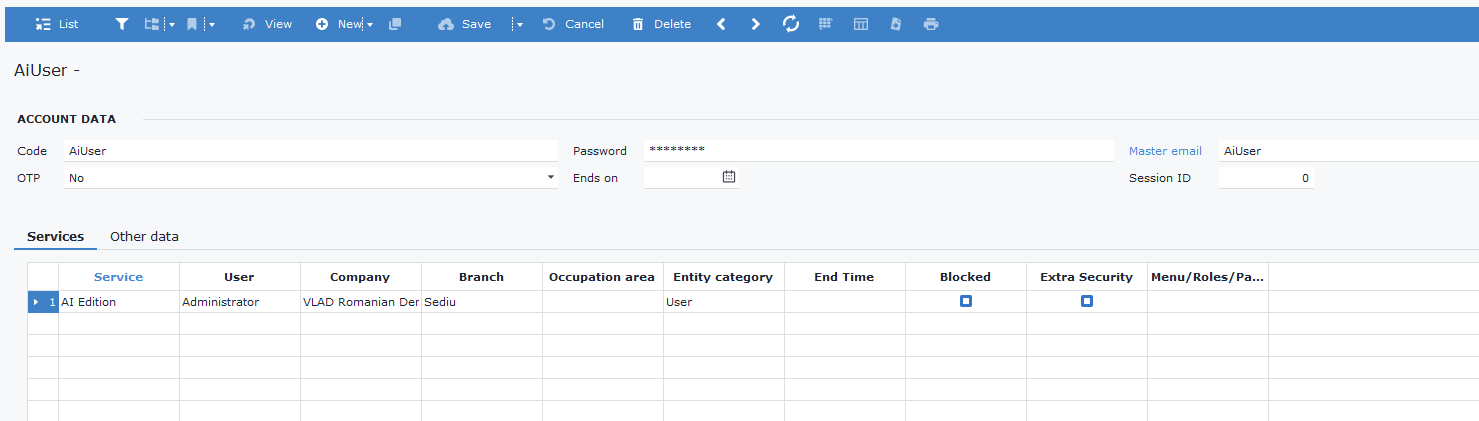
Următorii paşi se vor realiza în portal.
3. Accesarea portalului AI
Accesați portalul AI SOFTONE. Dacă sunteţi administratorul instalării SOFTONE, atunci vă puteţi autentifica folosind emailul primit de la noreply@softone.gr.
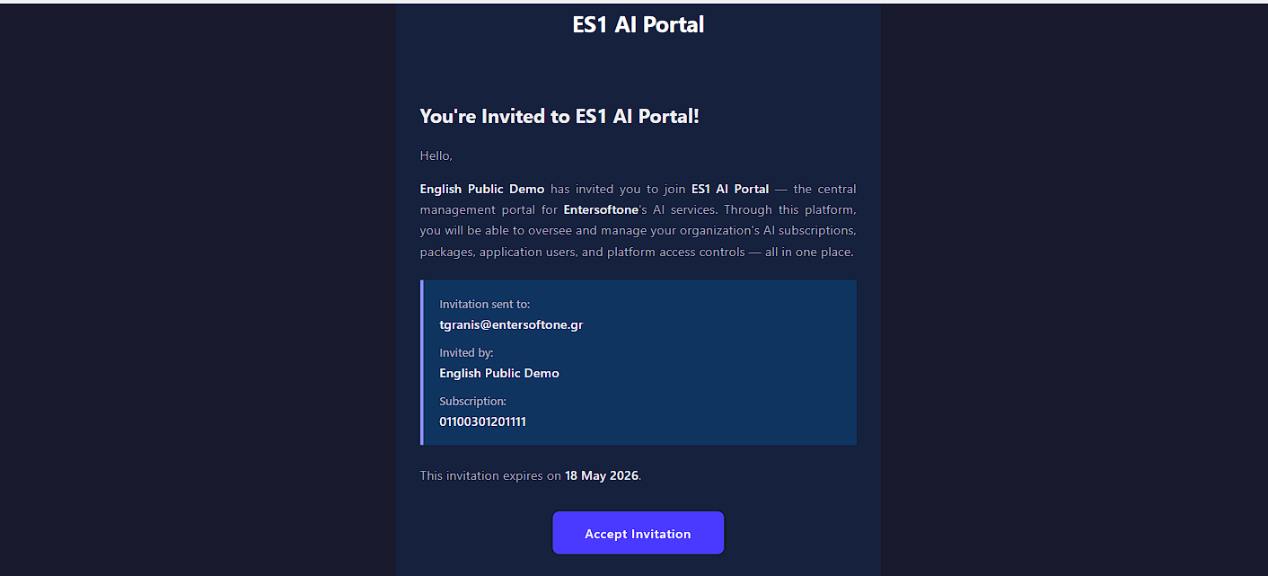
4. Crearea userilor AI
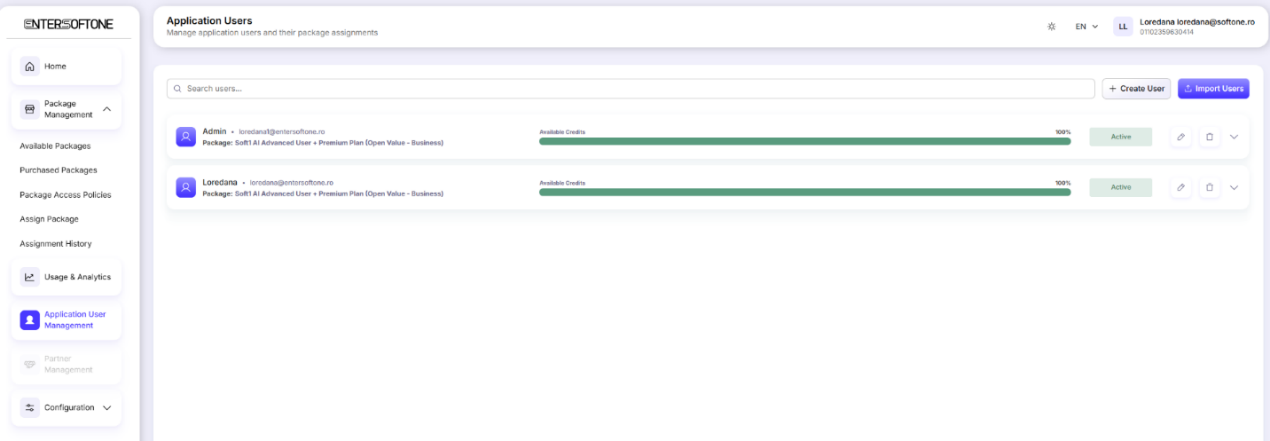
La prima autentificare cu succes în portal, accesați Create User și asociați noul utilizator AI cu un utilizator nativ SOFTONE.
ℹ️ Asociați utilizatorul AI cu un utilizator nativ SOFTONE, nu cu utilizatorul web. Drepturile de acces la obiecte se acordă utilizatorului din SOFTONE, iar funcționalitățile AI vor prelua aceste drepturi.
În exemplul de mai jos regăsiţi 2 utilizatori SOFTONE : Admin şi Loredana.
Daca un utilizator Softone nu are un corespondent in portalul AI, la accesarea agentilor el va primi acest mesaj:
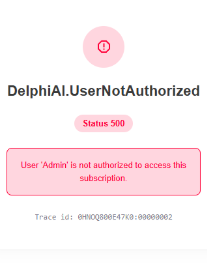
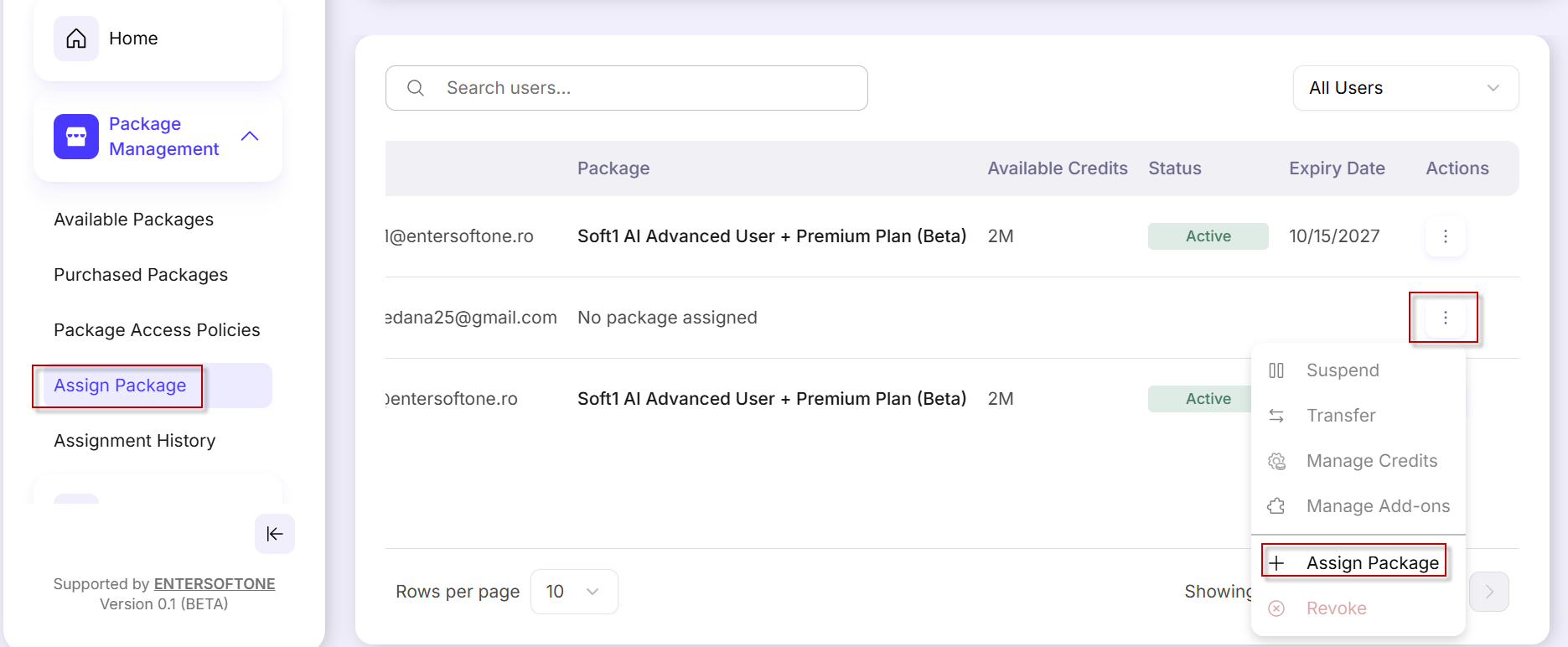
5. Asocierea pachetelor AI cu utilizatorii AI
Din meniul principal selectaţi opţiunea Assign Package.
|
Atenţie: Neatribuirea unui pachet utilizatorilor AI poate genera erori de configurare. |
Un utilizator fără niciun pachet alocat va fi afişat astfel:

Faceți clic pe pictograma + și atribuiți utilizatorului unul dintre pachetele disponibile. După atribuire, acesta va apărea ca în exemplul de mai jos.

6. Crearea politicilor de acces pentru utilizatorii AI
Din meniul portalului, accesați Package Access Policies, şi apoi + Create Access Policy.

Introduceţi un nume relevant pentru politică, alegeţi un pachet şi continuaţi configurarea.
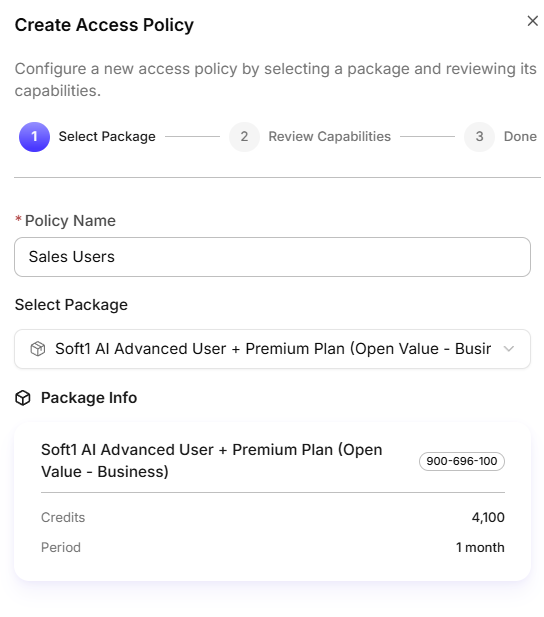
În această etapă, creați politici de acces prin care stabiliți drepturile utilizatorilor asupra funcționalităților AI. Drepturile stabilite aici sunt diferite de cele acordate utilizatorului nativ în SoftOne. De exemplu, accesul la vânzări, dar nu și la achiziții, se configurează în SOFTONE. În portal definiți doar drepturile de acces la funcționalitățile AI, ce rețete pot rula utilizatorii, ce agenți pot folosi și la ce funcționalități ale acestora au acces, inclusiv la eventualele capabilități personalizate adăugate.
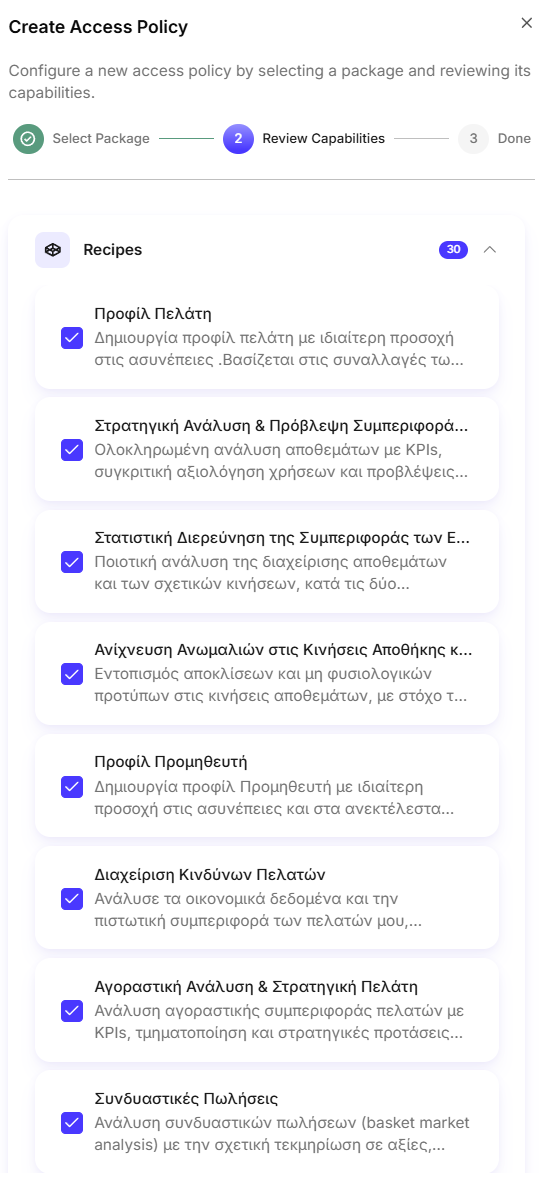
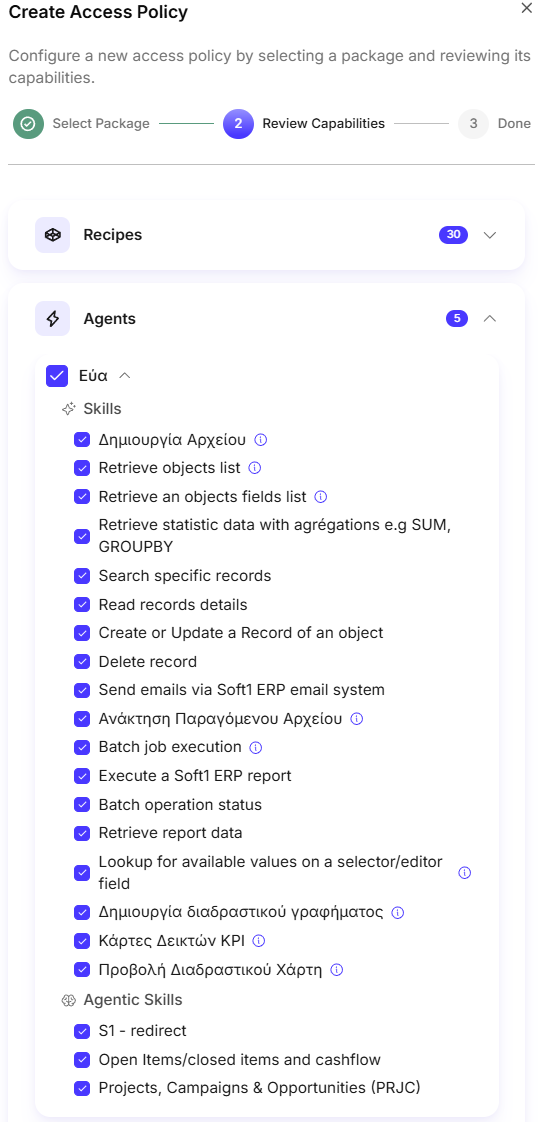
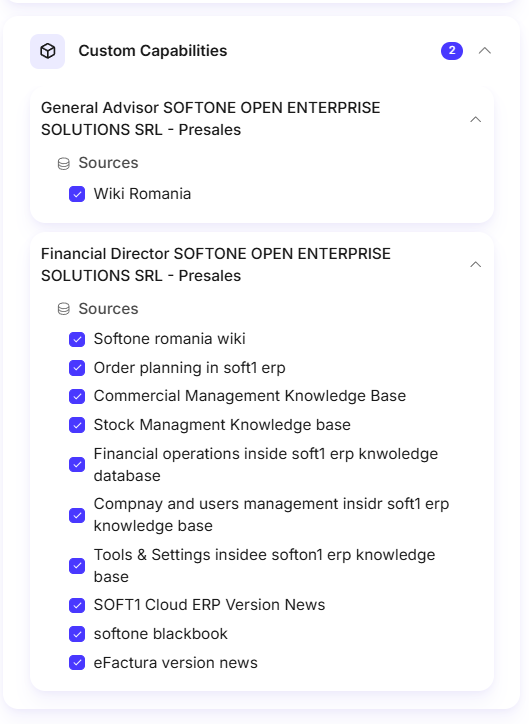
7. Atribuirea politicilor de acces utilizatorilor AI
În același meniu, selectați politica de acces și faceți clic pe pictograma Add Users.

Ulterior alegeți utilizatorii AI cărora doriți să le atribuiți această politică.
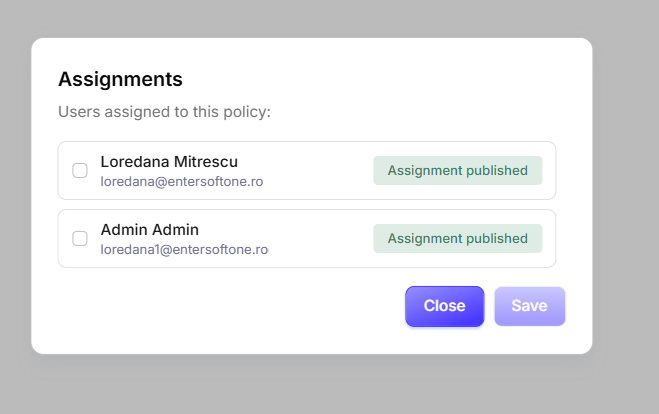
După salvare rezultatul va arăta astfel:

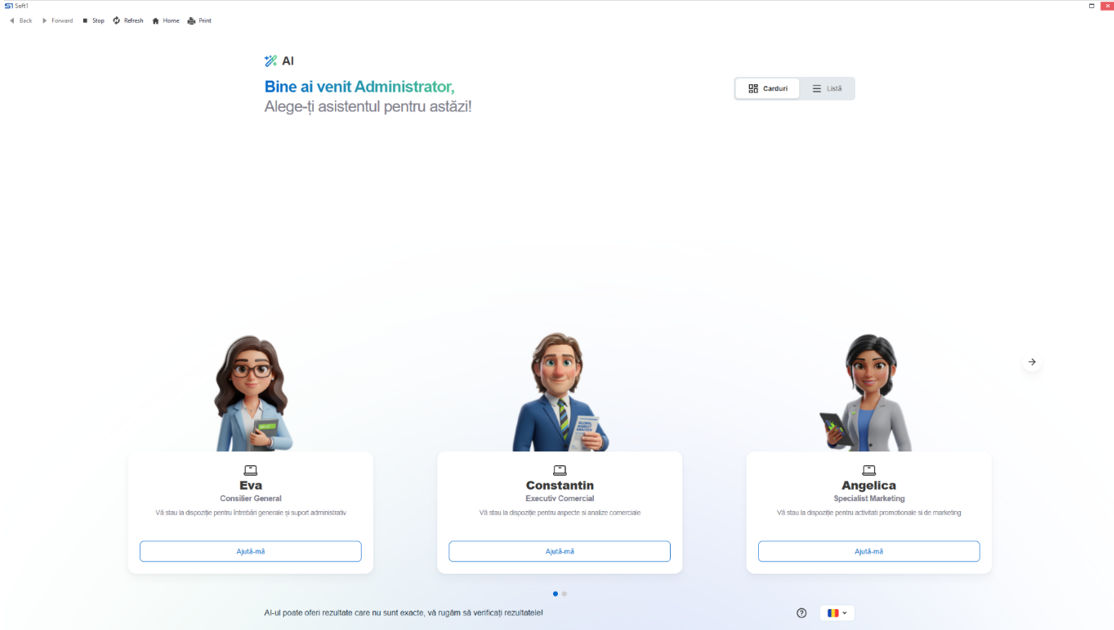
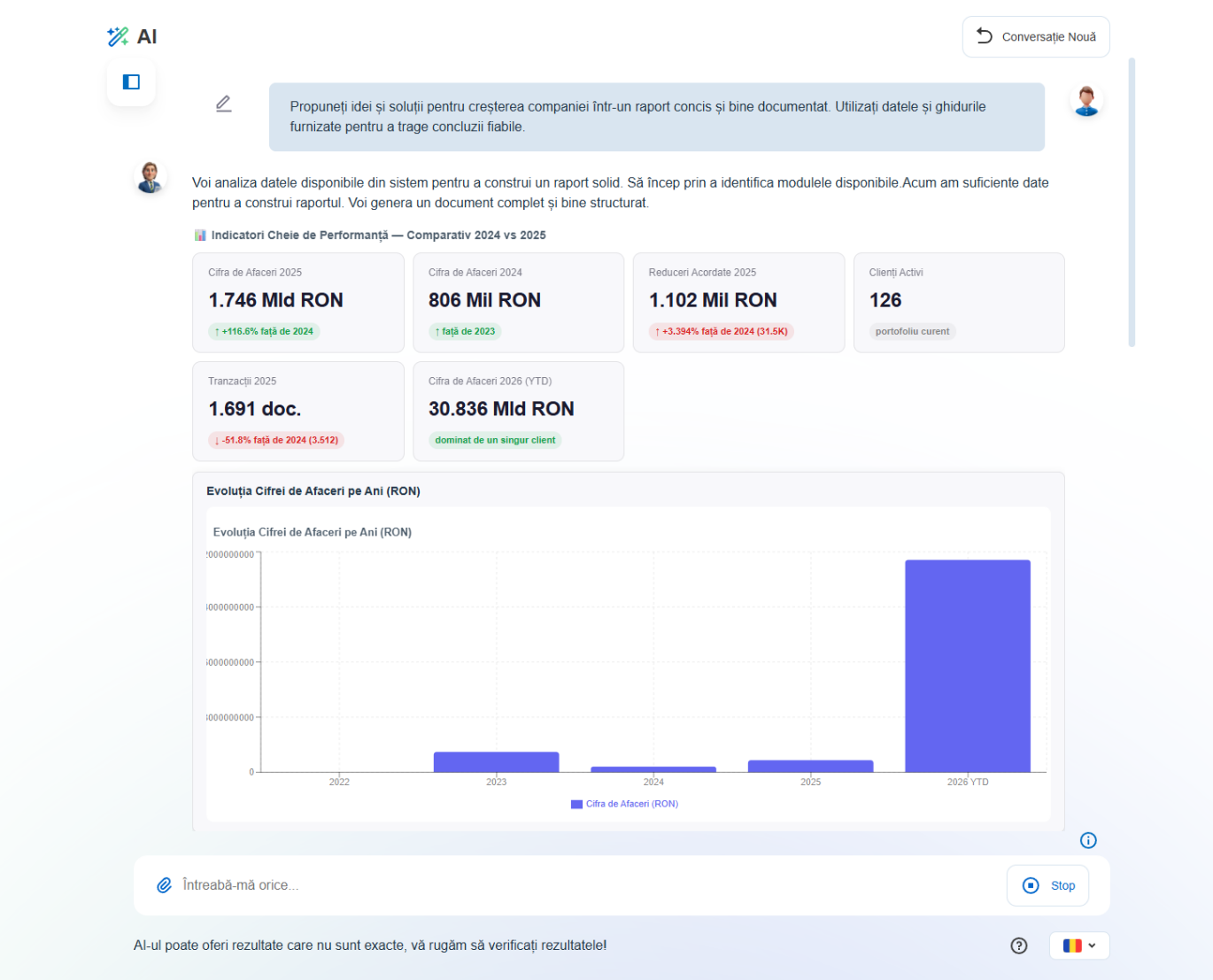
Configurarea este finalizată. Funcționalitățile AI pot fi acum accesate din SOFTONE, conform drepturilor și pachetelor atribuite fiecărui utilizator. Mai jos puteți vedea cum sunt afișate în aplicație.
Mai multe informaţii cu privire la modulul AI pot fi regăsite aici : SOFT1 AI – SOFT1 CLOUD ERP Series 6 | EN – ENTERSOFTONE WIKI