Activarea modulului
Modulul eFactura include funcționalitățile necesare pentru procesarea atât a facturilor de vânzare transmise către clienţi, cât și a facturilor de achiziție primite de la furnizori.
Modulul se activează la cerere, pentru numărul serial al clientului/partenerului.
După confirmarea activării modulului pe numărul serial, în SOFTONE se vor parcurge următorii pași:
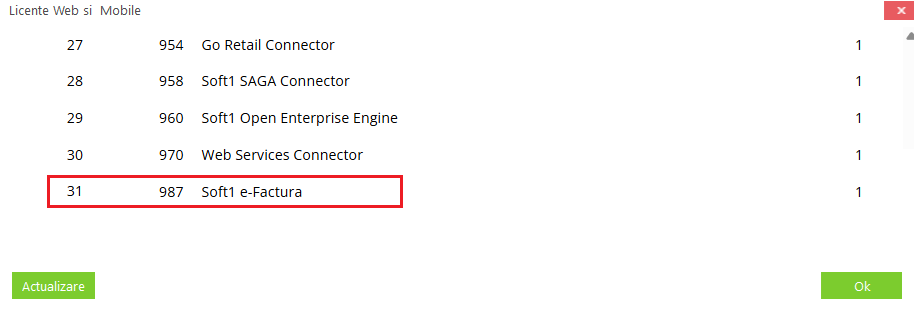
Dacă actualizarea licenței s-a realizat cu succes, în secțiunea Licență Web & Mobile va fi disponibil modulul 987 – Soft1 e-Factura.
După activarea modulului, funcționalitatea eFactura Console va fi disponibilă în meniul SOFTONE, accesând: Operații → Proceduri companie → Înregistrări E-Factura → e-Factura Console.
Actualizarea modulului
Până la versiunea 1.622.11520.1082, descărcarea și actualizarea consolei eFactura se realizau din meniul aferent utilizatorului autentificat, prin accesarea opțiunii Soft1 Add-ons.
ℹ️ Începând cu versiunea 1.622.11520.1082, fișierul DLL al aplicației eFactura nu mai este disponibil pentru actualizare prin Soft1 Add-ons. Procesul de actualizare a consolei se realizează exclusiv prin intermediul SDK Code Files.
ℹ️ Începând cu versiunea 1.622.11520.1080 a aplicaţiei eFactura , este obligatorie o versiune minimă SOFTONE *622.11594.
ℹ️ În cazul în care nu se utilizează o versiune gestionată prin SDK, iar fișierul DLL este în continuare salvat în folderul de instalare SOFTONE al utilizatorilor, este obligatorie utilizarea aceleiași versiuni pe toate stațiile de lucru care încarcă fișierul DLL, pentru a evita eventualele inconsistențe ale setărilor din consolă.
Prima instalare
Pentru prima instalare este disponibil un fișier de tip .AUV (pentru descărcare apăsați aici), care trebuie copiat în folderul de instalare SOFTONE. Acesta conține versiunea 1.622.11520.1082 a fișierului s1eDocs.dll, precum și fișierul .XCO necesar activării.
Pentru încărcarea și activarea automată a fișierelor incluse în .AUV prin SDK Files, aplicația SOFTONE trebuie deschisă și închisă de două ori:
Actualizările ulterioare
După finalizarea instalării inițiale, actualizările ulterioare se realizează automat prin SDK Code Files.
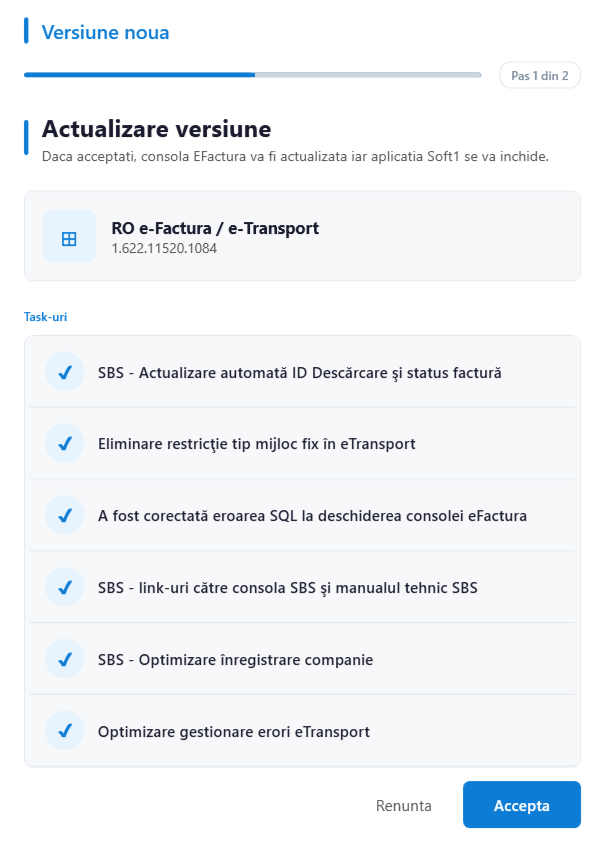
Atunci când este disponibilă o versiune nouă, primul utilizator al companiei care se autentifică în SOFTONE va primi o notificare privind actualizarea și va putea opta pentru instalarea sau amânarea acesteia.
În cazul acceptării actualizării, aplicația SOFTONE se va închide automat de două ori pentru a permite descărcarea noilor fișiere DLL și XCO, suprascrierea versiunilor existente în SDK Code Files și activarea noii versiuni.
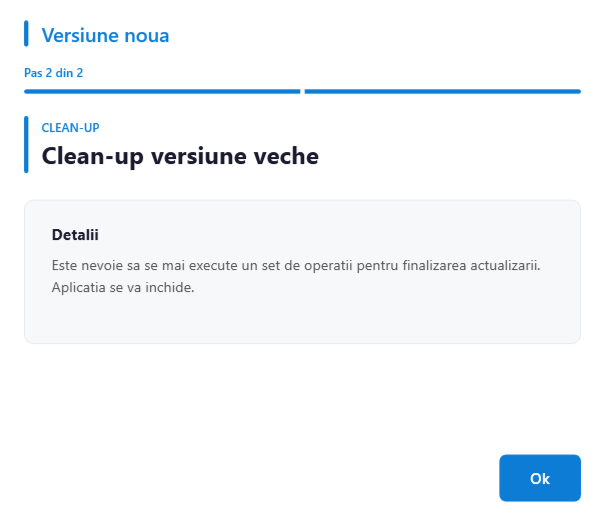
În cazul în care actualizarea este refuzată, notificarea va continua să apară la fiecare deschidere a aplicaţiei, fie pentru acelaşi utilizator, fie pentru alţi utilizatori care se autentifică ulterior, până la acceptarea acesteia.
Atenţie! Dacă, în urma actualizării aplicației, procesul nu ajunge la pasul 2, iar pasul 1 se repetă în mod continuu, efectuați următoarele verificări: asigurați-vă că toate instanțele SOFTONE sunt închise, ştergeți conținutul folderului Cache din locația C:\ProgramData\Softone\Cache şi verificați folderul de formatul {FE456E7E-C8BA-4152-A7A2-991239733933}, aferent numărului serial iar dacă în acest folder este prezent fișierul s1EDocs.dll, ștergeți-l.
Atenţie! Dacă în folderul SOFTONE există o versiune diferită faţă de cea din SDK, versiunea din folder va avea prioritate şi va fi încărcată la deschiderea consolei.
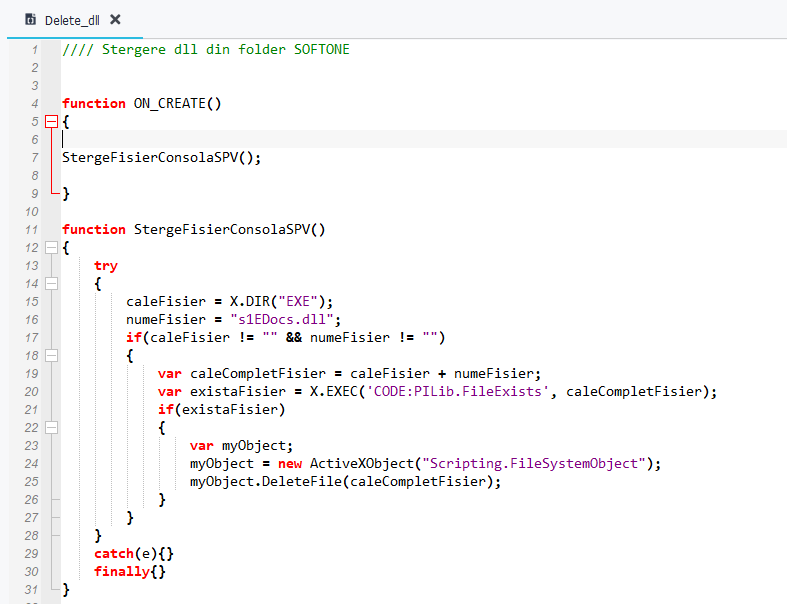
Pentru a șterge automat fișierele DLL din folderele utilizatorilor, fără a fi necesară intervenția manuală, se poate configura o funcție de ștergere care să fie executată pe un eveniment și un modul stabilite în funcție de necesitate.
function StergeFisierConsolaSPV()
{
try
{
caleFisier = X.DIR(“EXE”);
numeFisier = “s1EDocs.dll”;
if(caleFisier != “” && numeFisier != “”)
{
var caleCompletFisier = caleFisier + numeFisier;
var existaFisier =X.EXEC(‘CODE:PILib.FileExists‘,caleCompletFisier);
if(existaFisier)
{
var myObject;
myObject = new ActiveXObject(“Scripting.FileSystemObject“);
myObject.DeleteFile(caleCompletFisier);
}
}
}
catch(e){}
finally{}
}

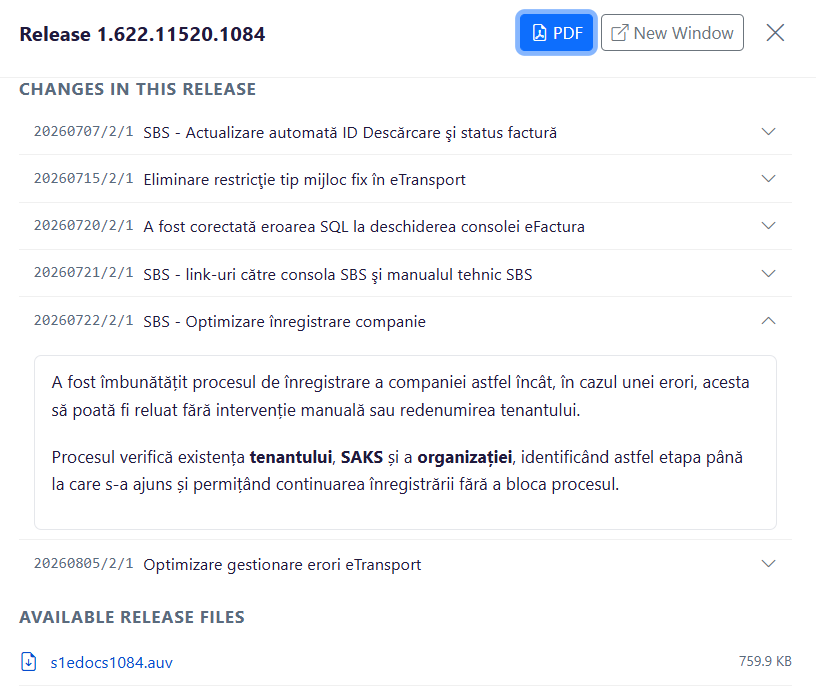
La actualizarea versiunii, utilizatorul va avea sumar task-urile incluse. Pentru mai multe informaţii detaliate, acestea pot fi citite din următoarea platformă apăsând pe butonul [Details] aferent fiecărei verisiuni:
https://product.entersoftone.ro/product-page.html?id=2#versions