Etapele înregistrării S1 eFactura SBS
De la înregistrare la testare în doar 10 minute
|
1 îNREGISTRARE @ SBS Console Înregistrează-te în SBS pornind de la link-ul primit pe mail și generează cheia de acces pentru cont. *1 |
▶ |
2 Activează instalarea clientului Consultă ghidul de mai jos și începe testarea în doar 10 minute. |
▶ |
3 ÎNCEPE TESTAREA PE INSTALAREA CLIENTULUI Trimite întotdeauna primele documente în modulul de Test. |
▶ |
|
|
! Doar prima dată |
|
|
|
|
ℹ️ Important: Pasul 1 este necesar doar la prima instalare efectuată în calitate de partener. Pentru toate instalările ulterioare, procesul începe direct de la Pasul 2. |
*1 cu asistenţa echipei SBS ES1
Primul pas este crearea unui cont pe platforma SBS console, pornind de la link-ul primit pe mail în urma negocierii unui abonament:
https://console.socrate.io/#/login
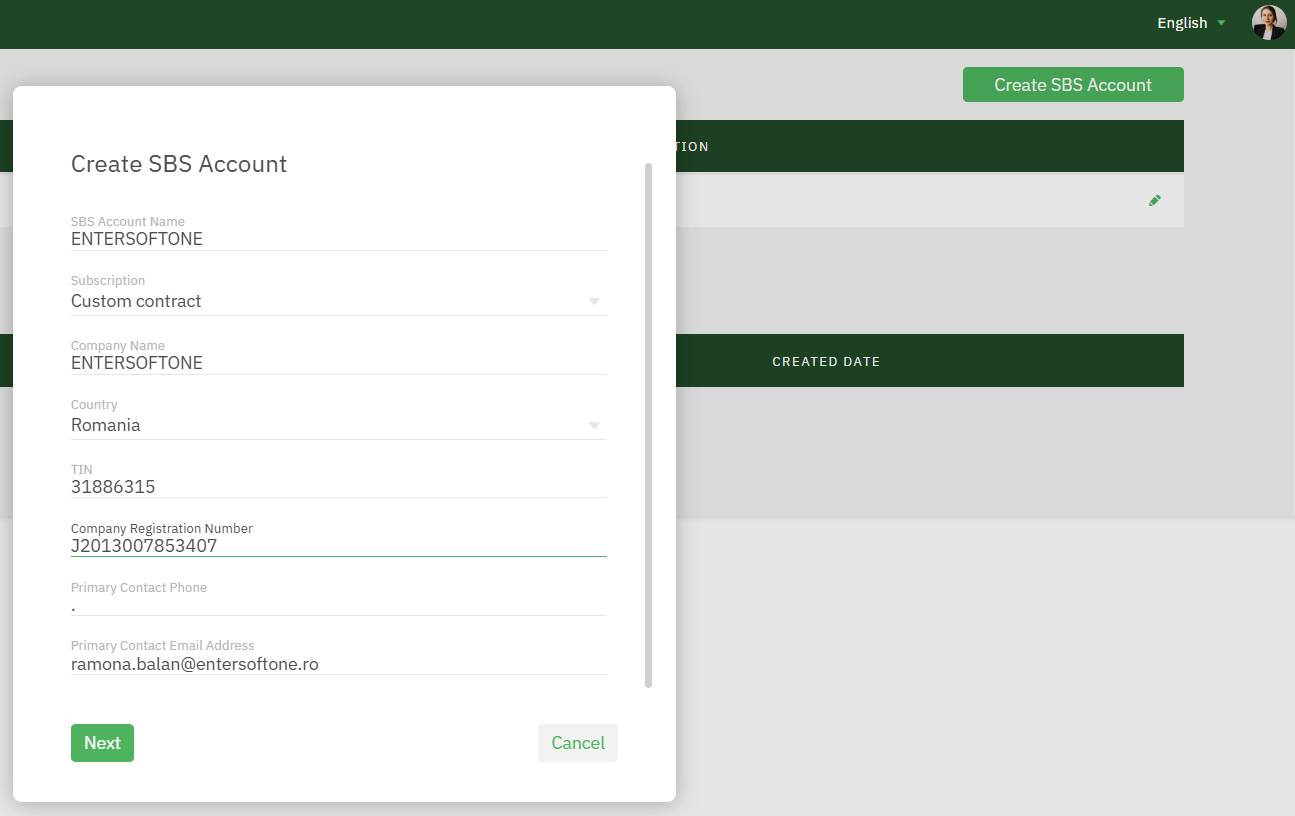
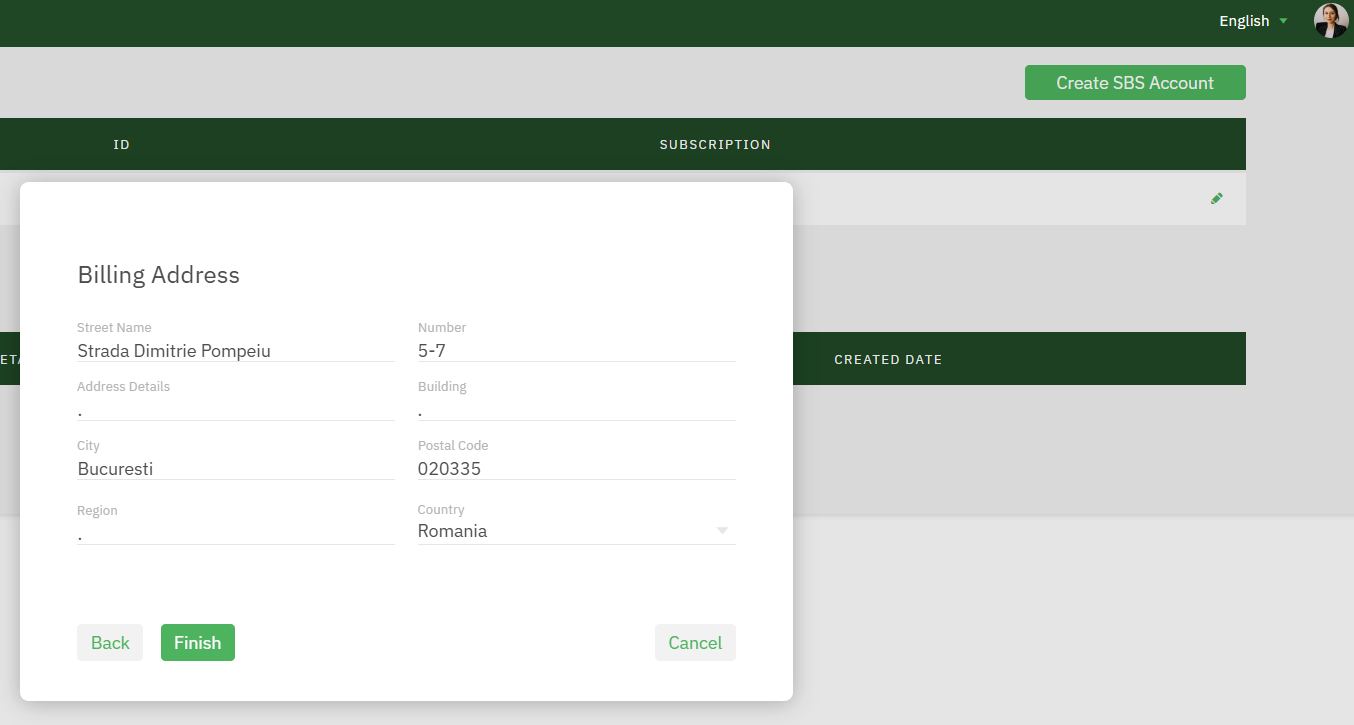
Este important ca abonamentul contractat să fie ales în noul cont SBS creat.
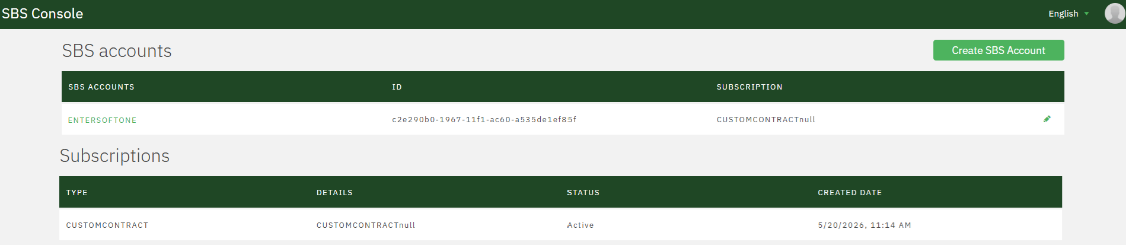
După finalizarea creării unui cont SBS, următorul pas este generarea unei chei de acces (o singură dată) care va fi folosită în fiecare înregistrare a unei noi companii din SOFTONE.
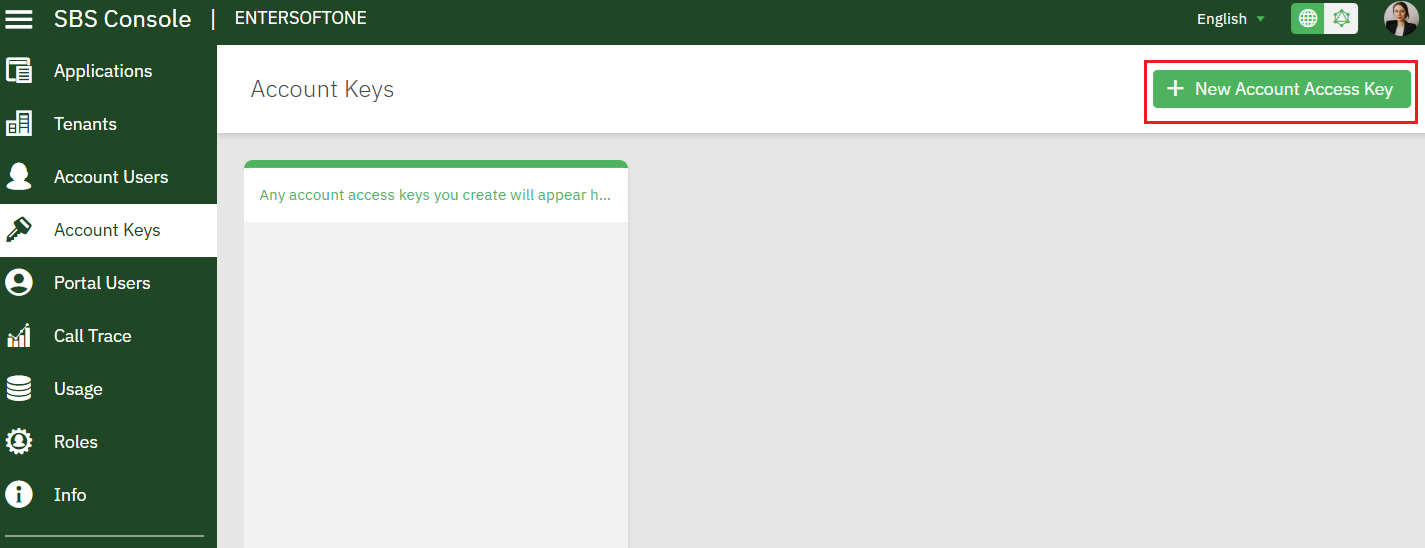
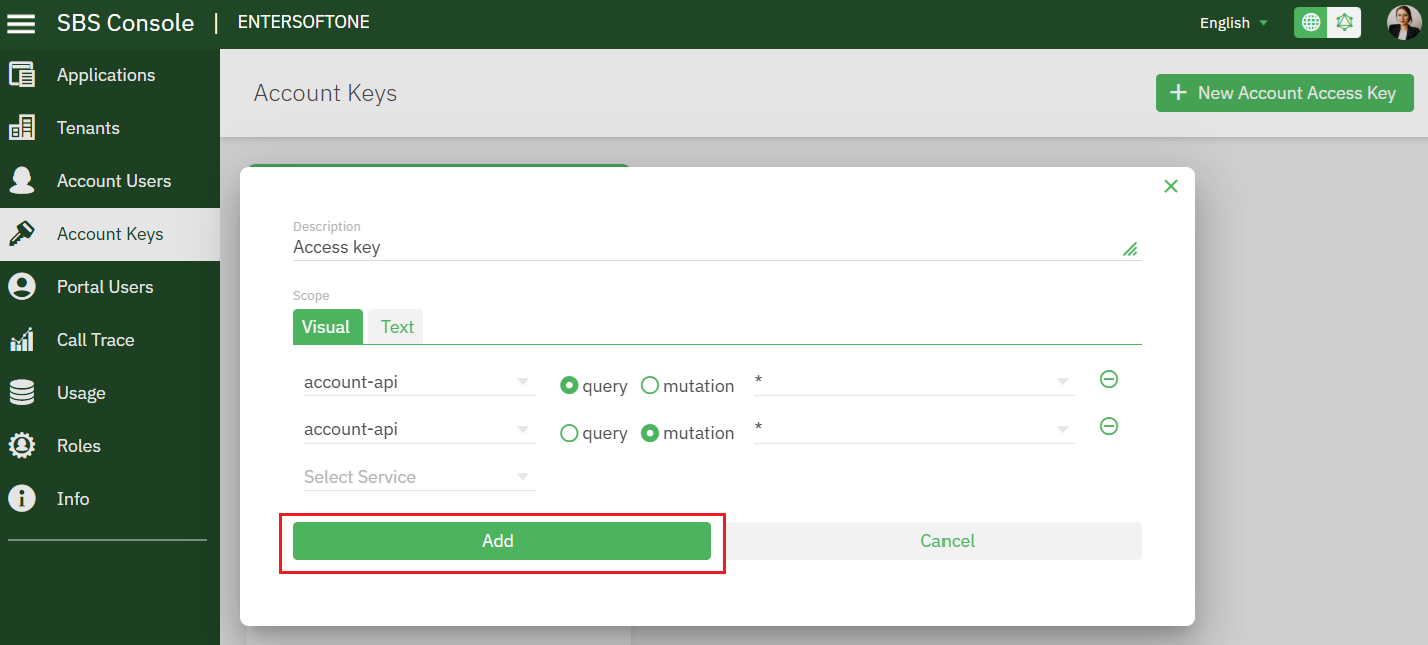
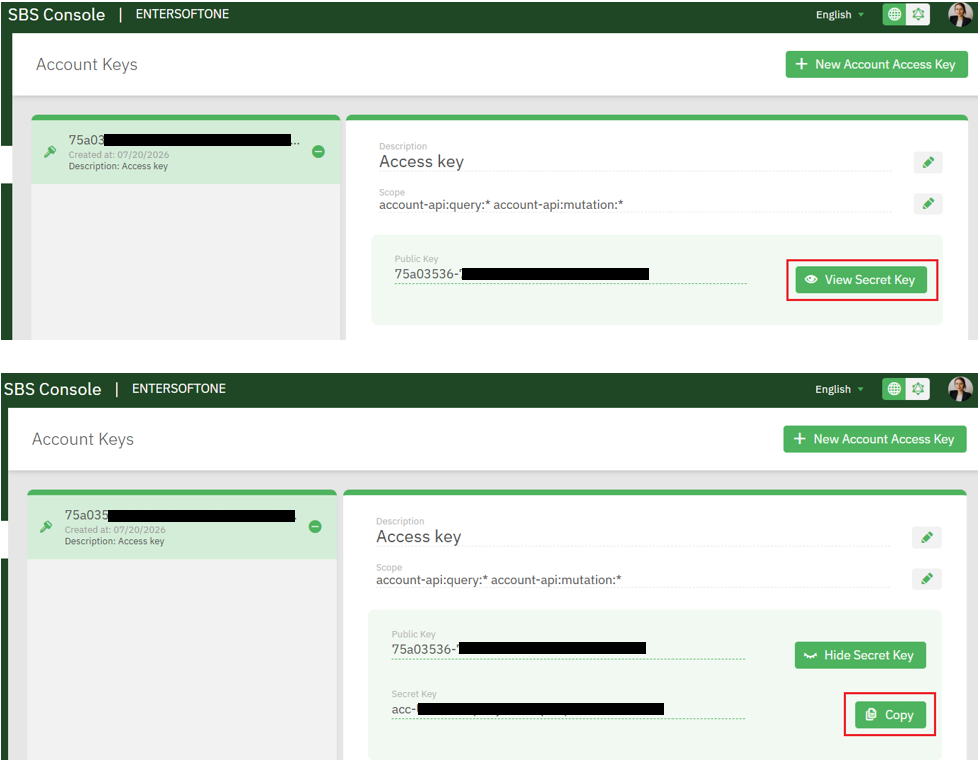
În înregistrarea unei noi companii se va folosi întotdeauna cheia secretă generată.
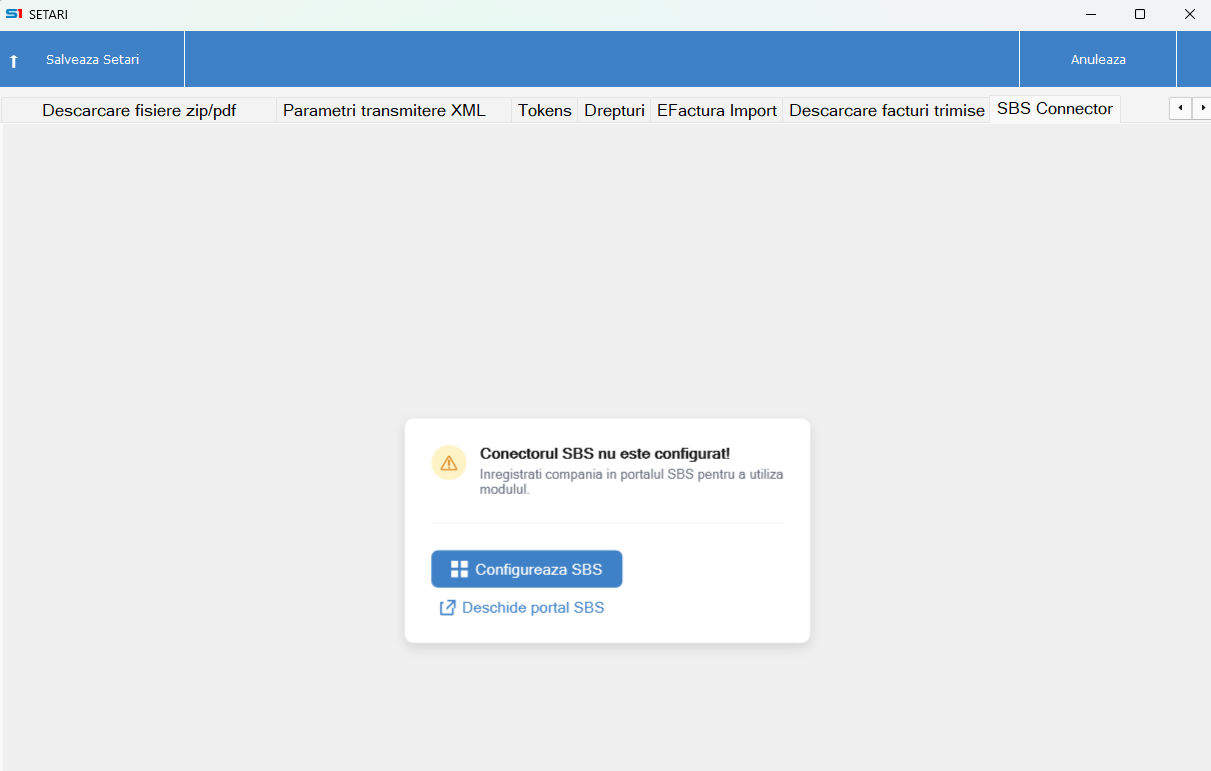
În acest pas se vor activa funcţionalităţile SBS în consola eFactura cu ajutorul sistemului de configurare.
ℹ️ Versiunea 622.11520.1084 a aplicaţiei eFactura (s1Edocs.DLL) este necesară pentru această configurare. În cazul în care se lucrează pe o versiune mai veche aceasta trebuie actualizată.
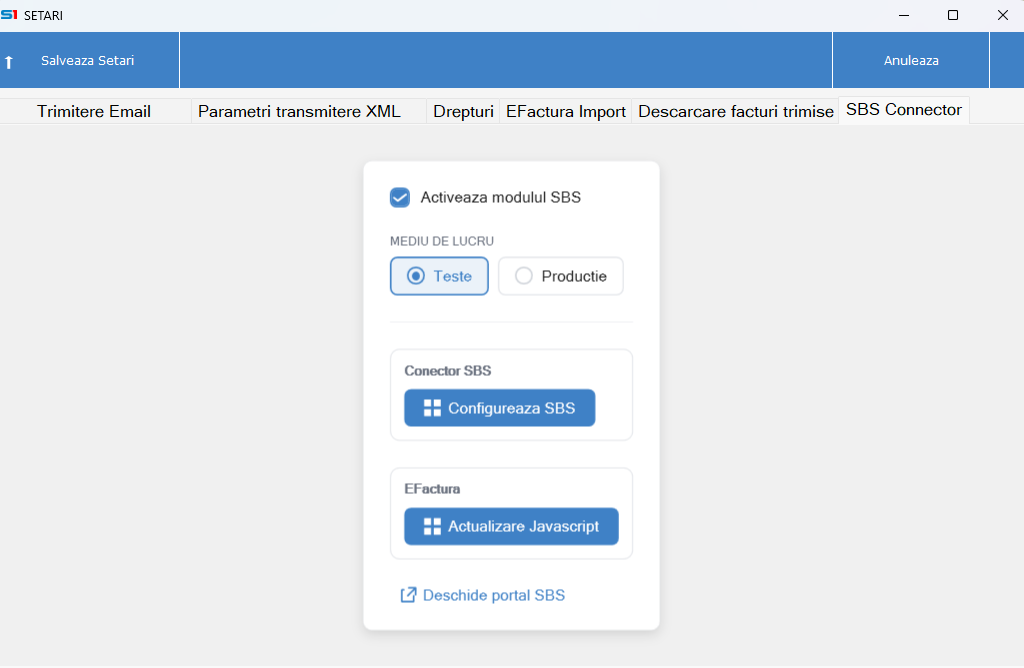
Un nou tab în setările consolei eFactura este fi disponibil, [SBS Connector]. Pentru înregistrarea companiei se va apăsa butonul [Configurează SBS].
În acest pas se va prelua cheia secretă generată în pasul anterior.
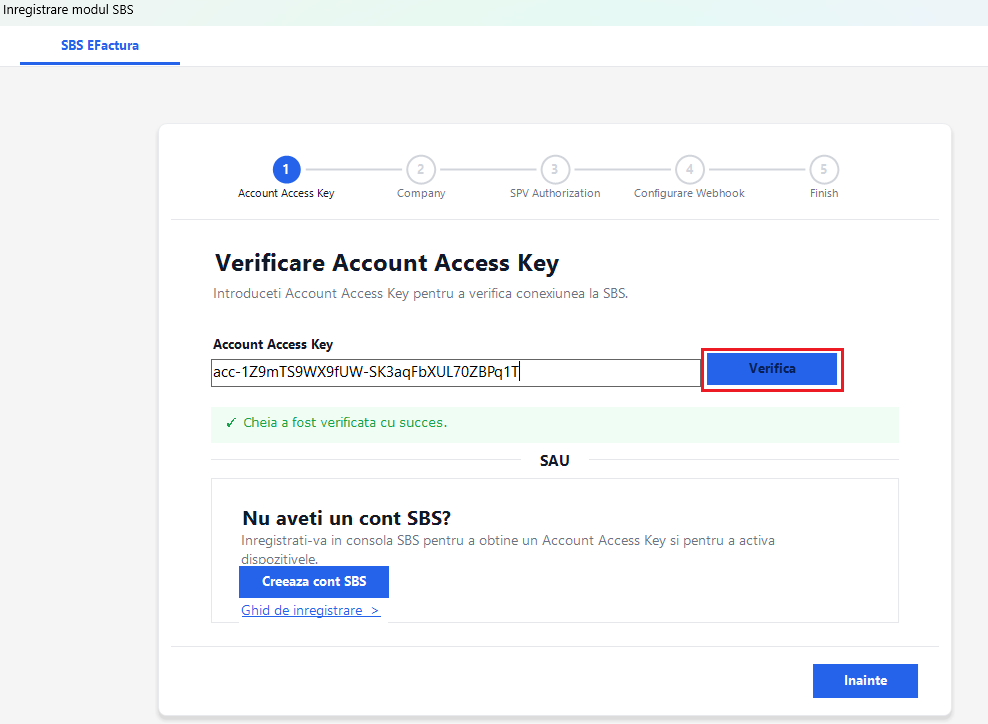
Datele companiei de pe care se rulează formul vor fi afişate automat, şi se va continua procesul prin înregistrarea companiei în SBS.
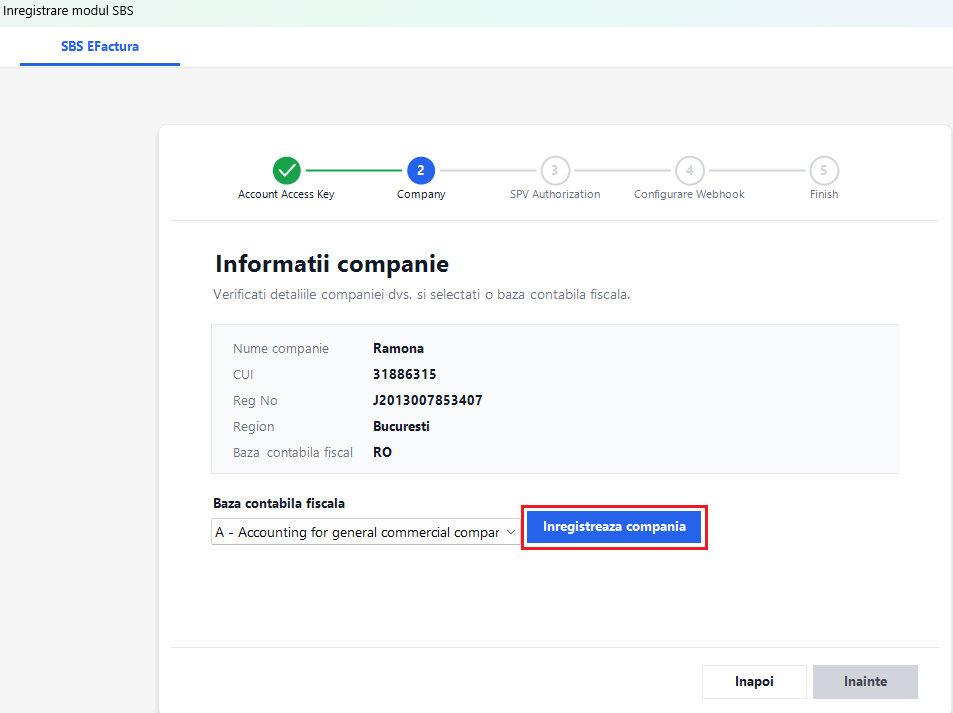
ℹ️Pentru fiecare companie din baza de date, se va urma acest proces. La final o combinaţie unică de identificare a companiei (tenant) va fi generată din SN_CUI_Cod companie. Astfel pentru vizualizarea datelor din diferite companii se va schimba tenant-ul din platforma SBS.
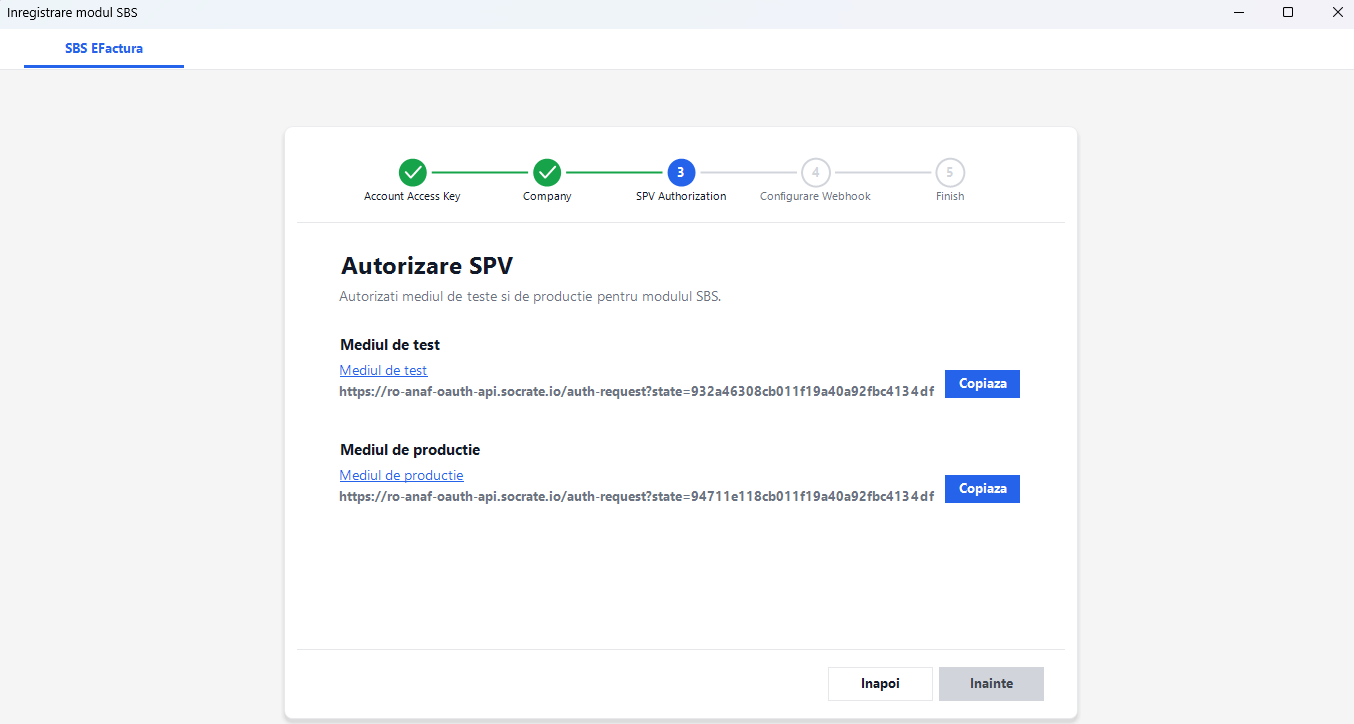
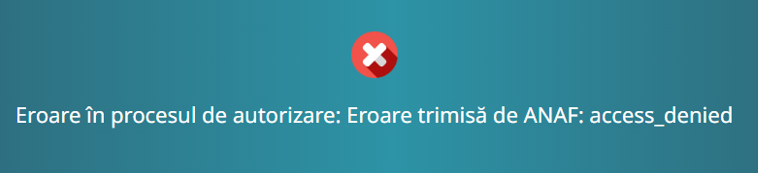
După înregistrarea companiei se vor genera link-uri atât pentru mediul de teste cât şi pentru mediul de producţie. Este necesară accesarea link-urilor de către deţinătorul certificatului digital, care, pentru a aproba şi genera tokenul virtual pentru fiecare link în parte trebuie să aibă instalat şi inserat în staţia de lucru certificatul şi să cunoască parola.
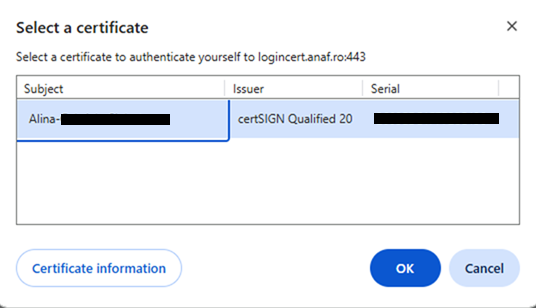
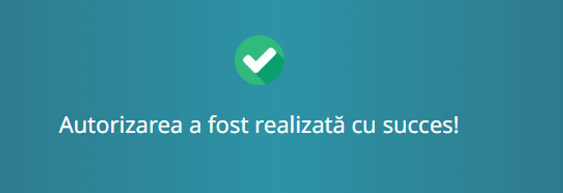
În caz contrar mesajul de mai jos va fi afişat.
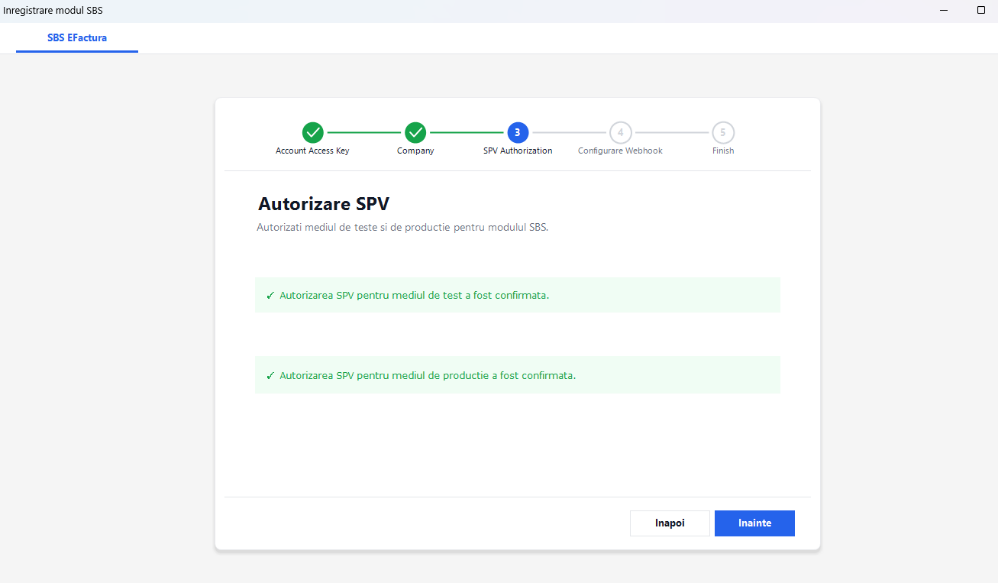
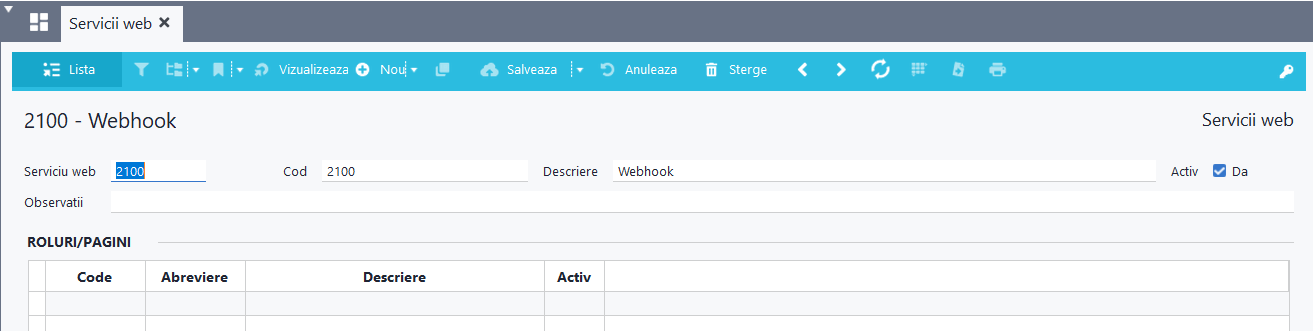
În următorul pas, se va configura webhook – metoda prin care se va actualiza automat un document din pasul [În prelucrare] către pasul [Descărcate], în momentul în care pe portalul SBS factura are statusul “Signed”.
Pentru aceasta, este necesară crearea unui serviciu nou şi alocarea lui unui cont web din SOFTONE.
Exemplu:
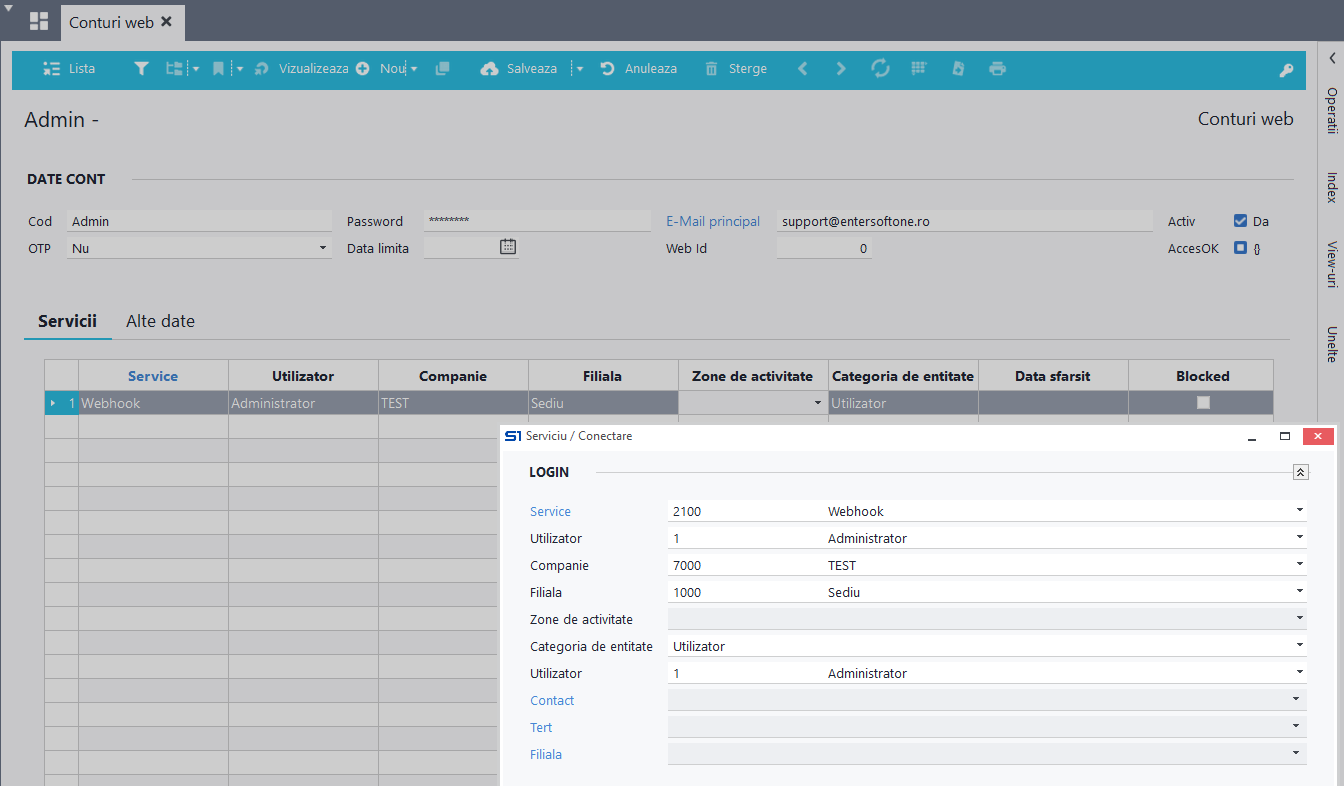
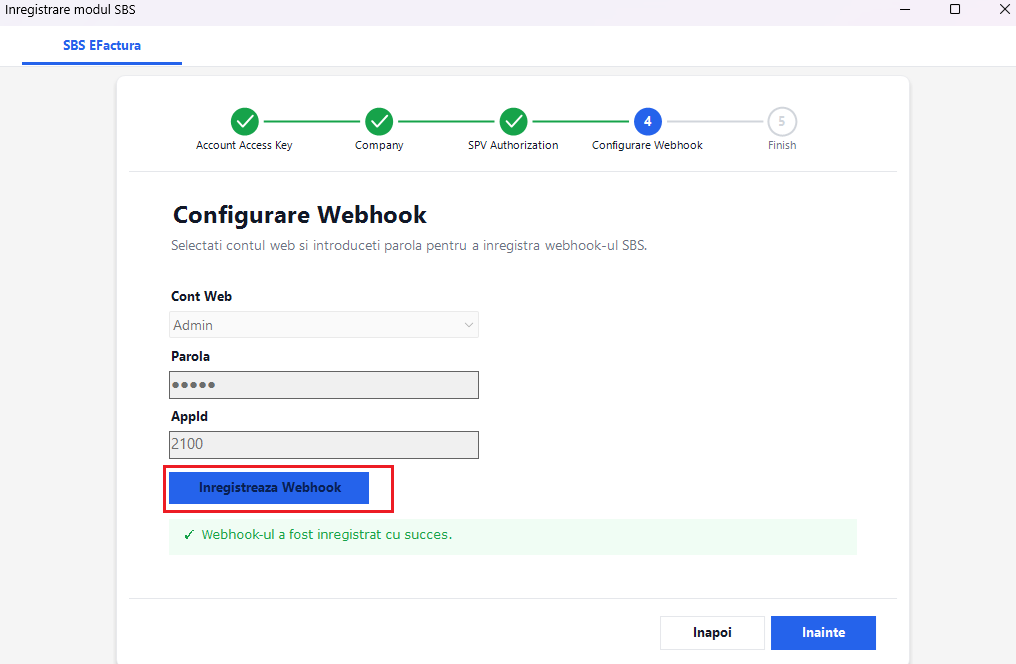
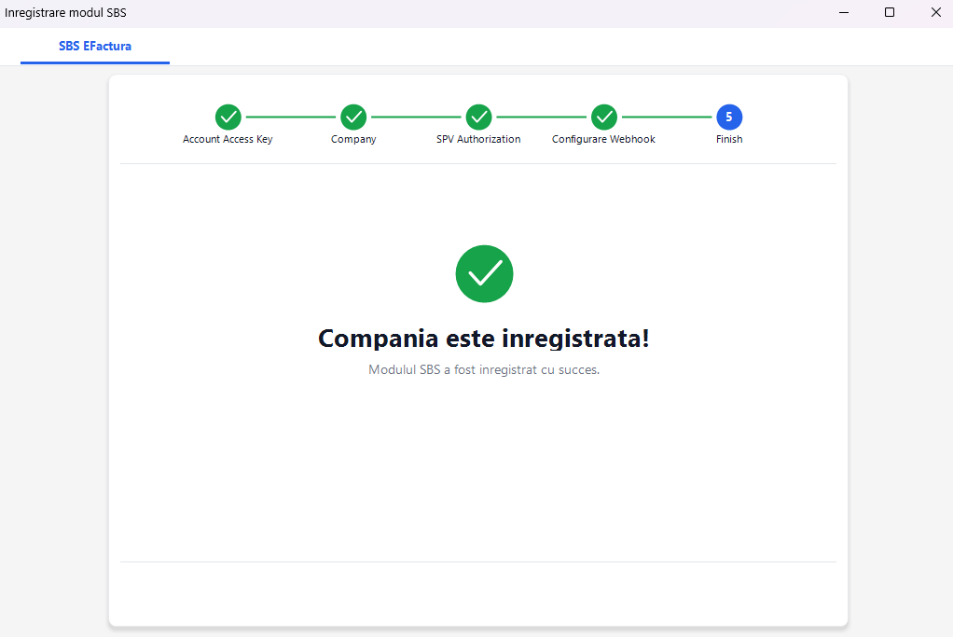
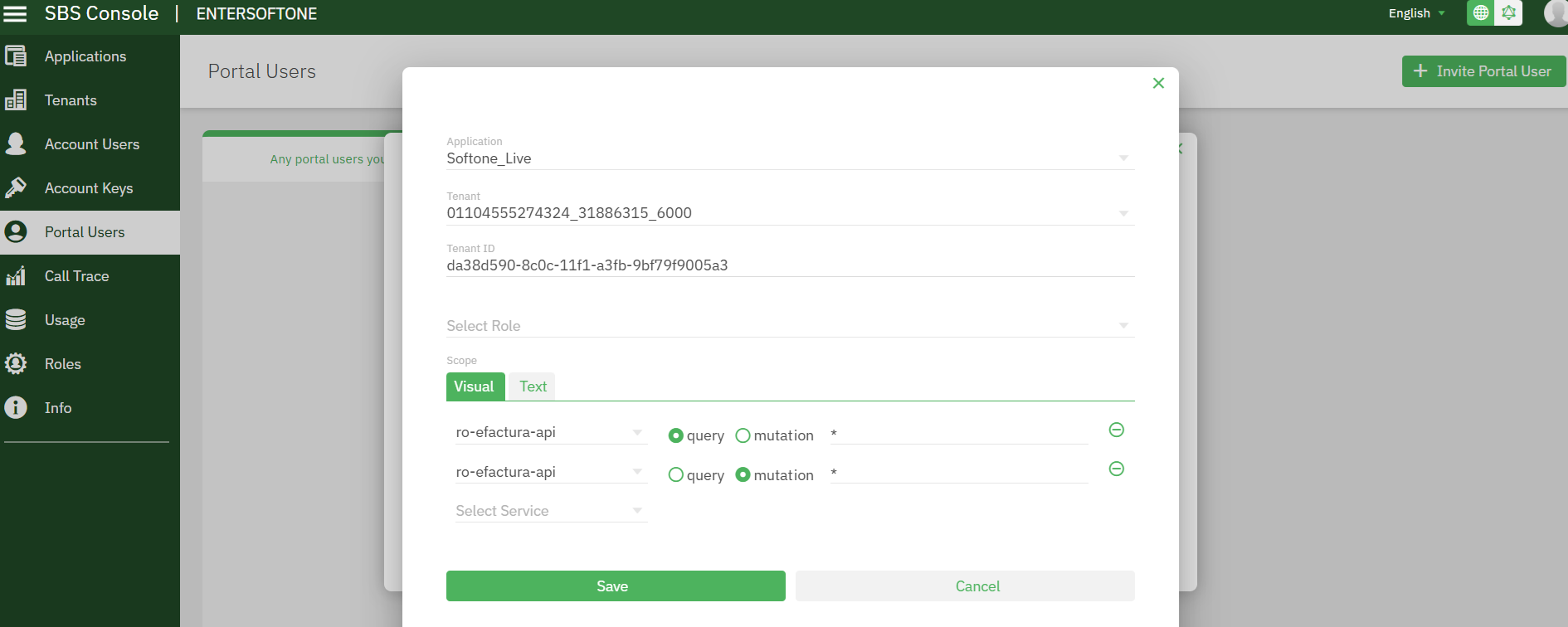
Continuând procesul, pot fi generate invitaţii pentru utilizatori pentru platforma SBS Portal, unde aceştia vor putea vizualiza facturile primite şi transmise. Invitaţiile sunt generate pe adresa de mail a utilizatorului.
Invitaţiile sunt configurate la nivel de aplicaţie (de teste sau live) şi la nivel de modul de lucru (eFactura, eTransport SAF-T). Este obligatorie opţiunea “query” , iar dacă se doreşte permiterea editarii de către utilizator în SBS Portal a datelor, sau upload manual de xml atunci se va adăuga şi opţiunea “mutation”.
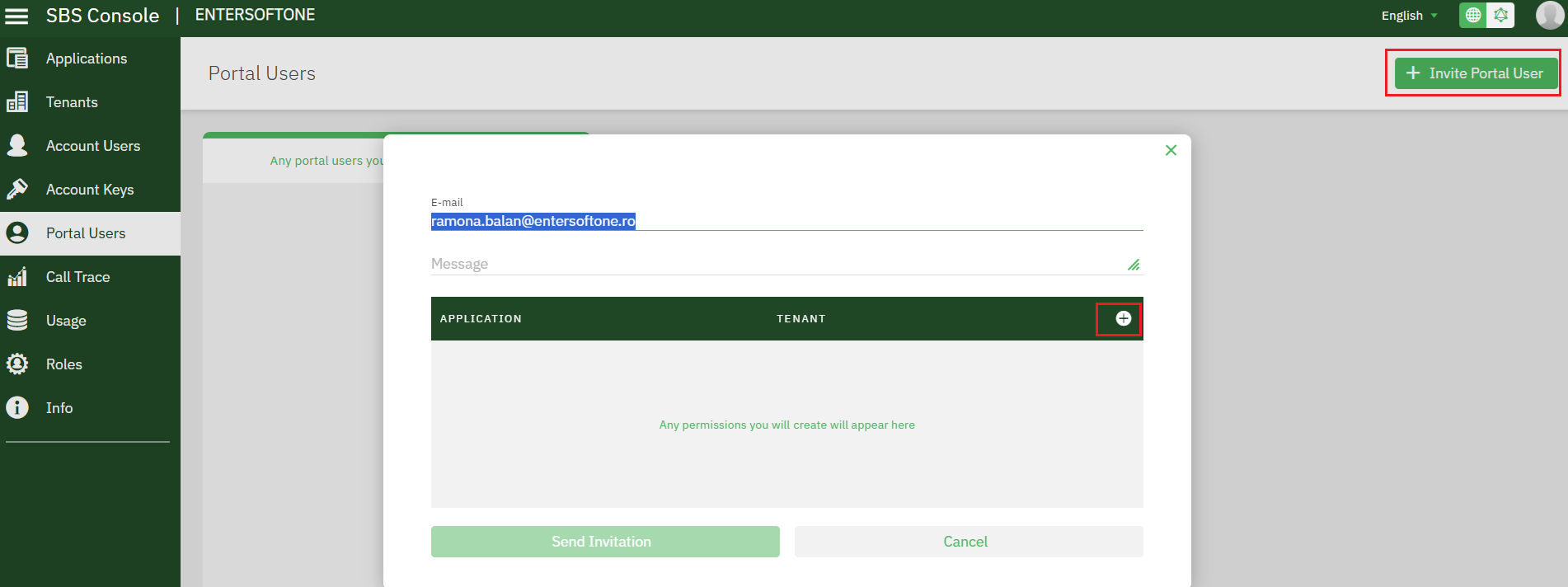
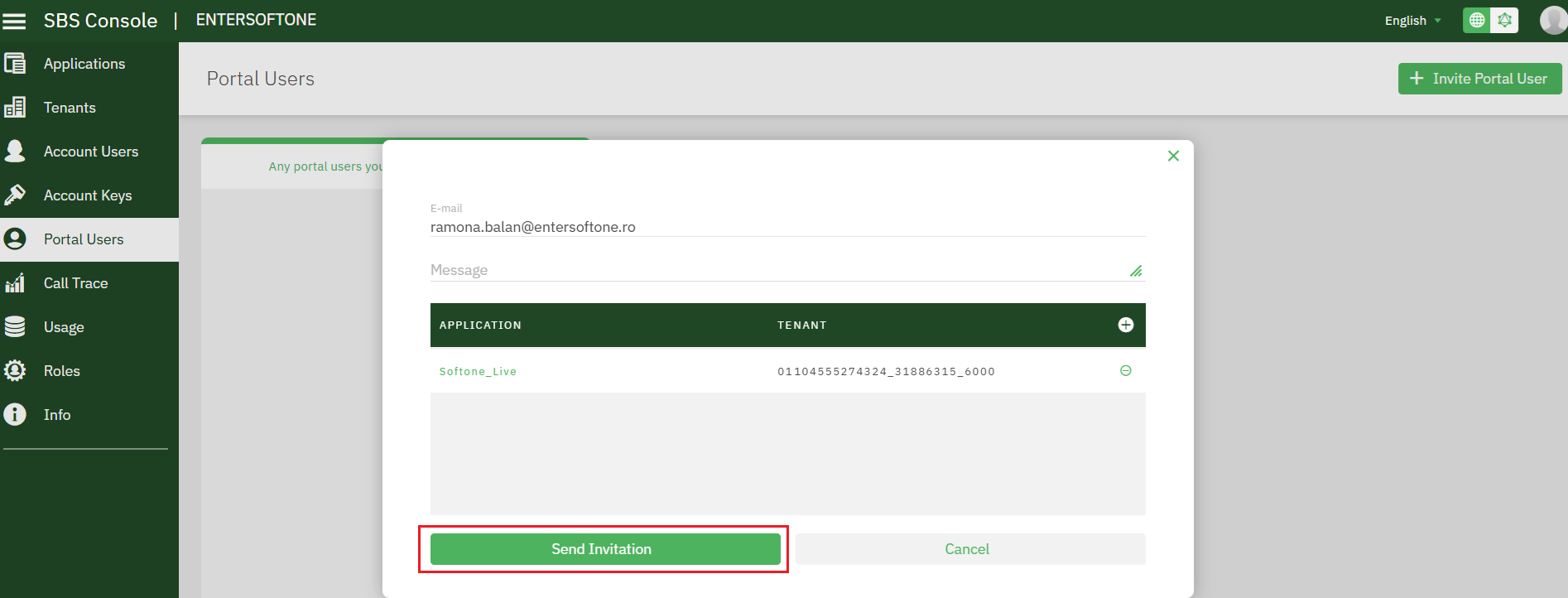
În urma trimiterii invitaţiei, utilizatorii vor primi un mail rpecum cel din imaginea de mai jos.
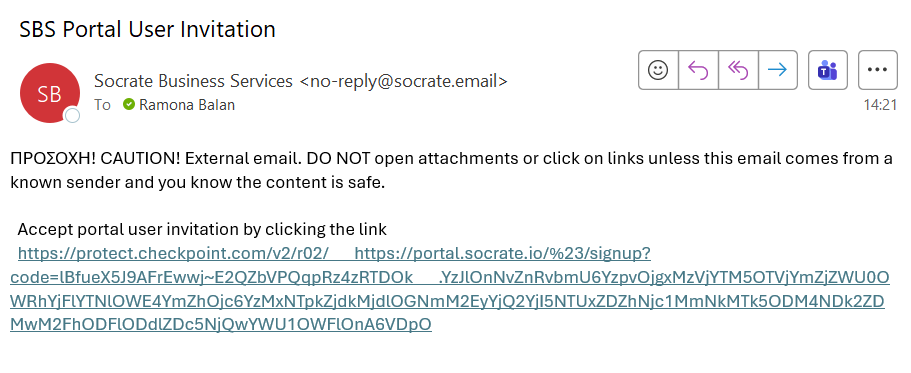
Accesând link-ul primit pe adresa de mail se va putea crea contul pe paltforma Portal Socrate, ulteior pentru logare utilizându-se https://portal.socrate.io/#/login .
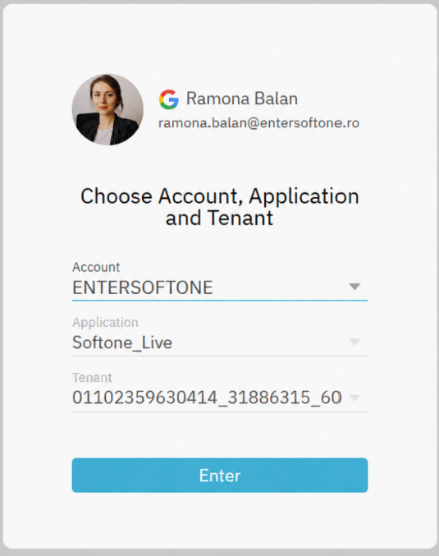
În funcţie de tenant-ul ales, utilizatorul va avea acces doar la facturile şi datele aferente companiei respective.
Pe platformă se regăsesc filtre de data, motor de căutare, opţiunea de export în format .csv a listei filtrate, şi descărcarea în masă a arhivelor ce conţin xml, semnătura şi PDF aferent.
|
Inbound invoices |
facturile primite |
|
Outboud invoices |
facturile transmise |
|
Messages |
notificari de la clienţi pentru facturi, sau notifiări ANAF cu privire la facturile procesate prin SPV (transmise, cu eroare) |
|
Upload invoice |
posibilitatea de a încărca facturi manual prin fişiere .xml |
|
Archives |
crearea unor arhive pentru facturile transmise/primite, pe perioada dorită pentru a descărca local xml + semnătura+pdf |
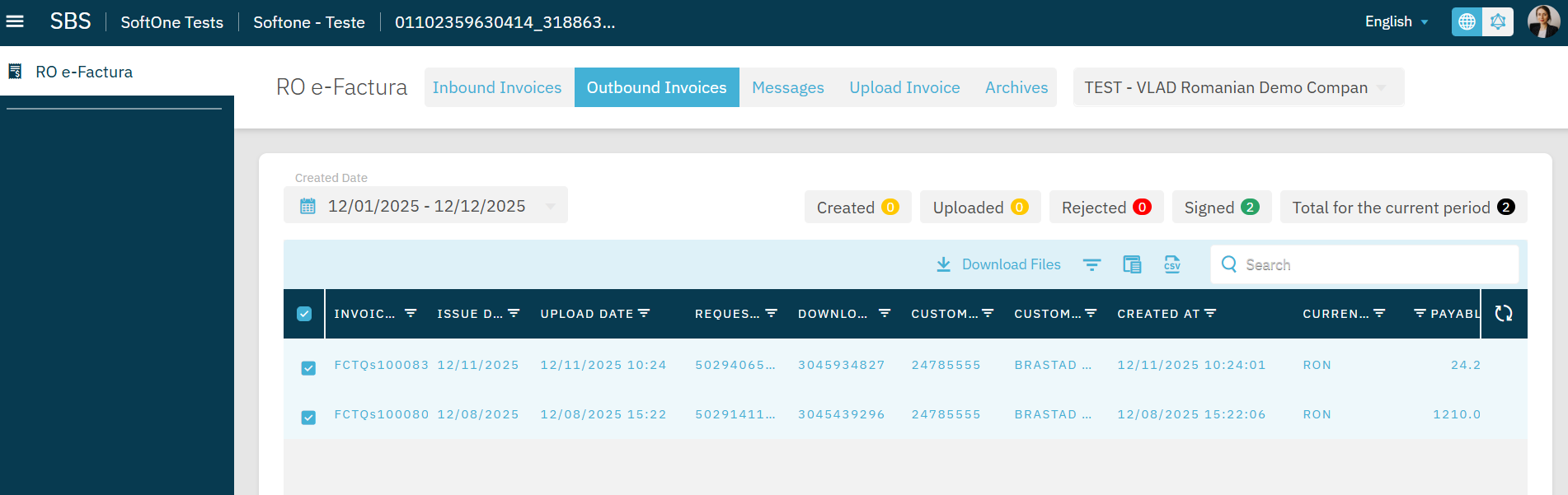
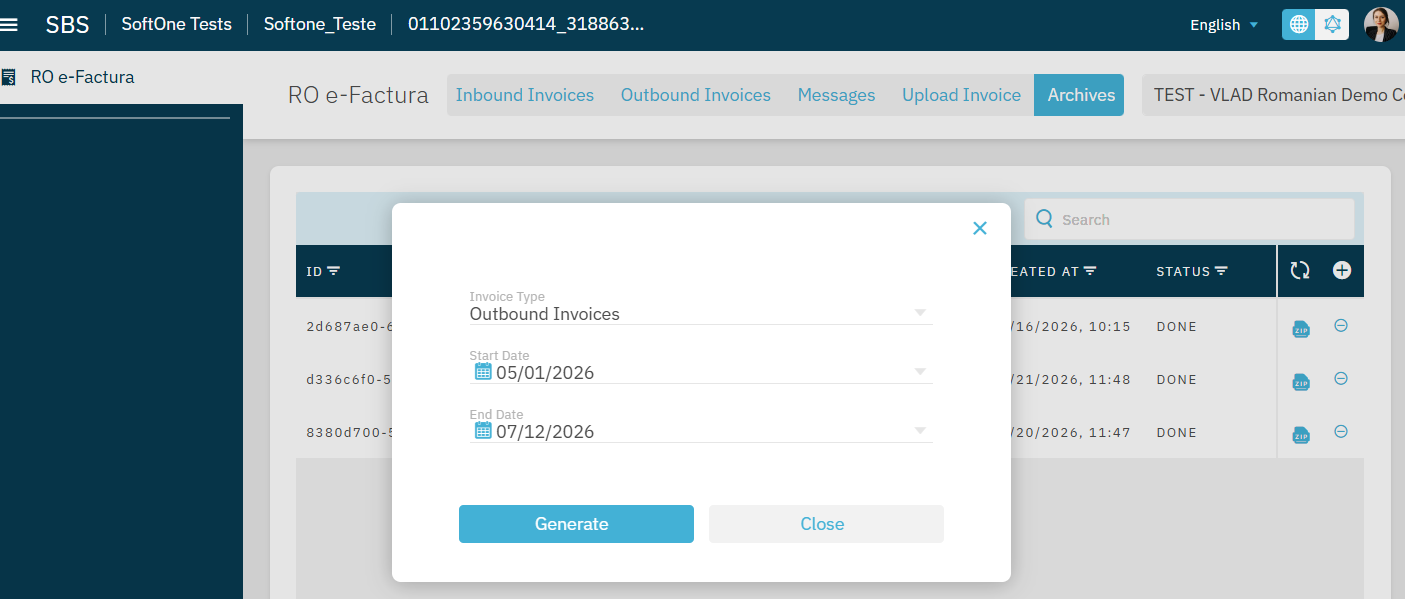
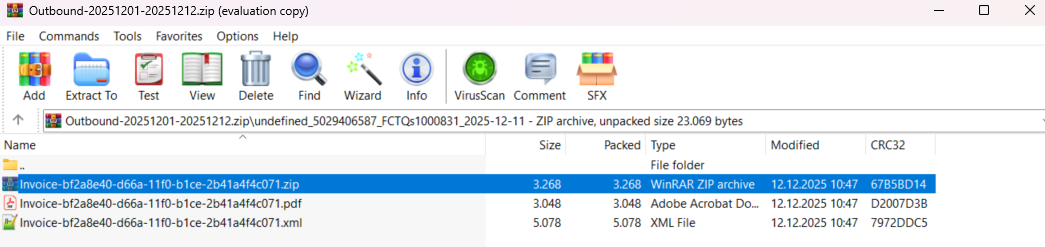
ℹ️Odată ales procesul de transmitere prin SBS, arhivele vor fi accesibile exclusiv online!
ℹ️În funcţie de abonamentul agreat în consolă pot fi afişate unul din cele 2 tipuri de abonamente:

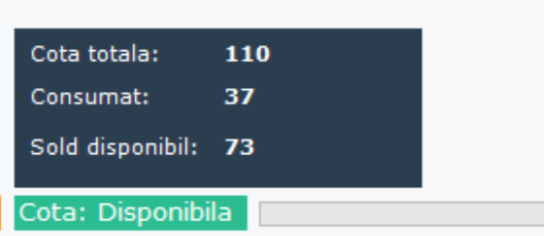
ℹ️ Pentru mai multe detalii referitoare la utilizarea portalului SBS pentru utilizatori, puteți accesa: https://docs.socrate.io/sbs-portal/
Iniţial este recomandată transmiterea facturilor în mediul de testare, ulterior verificărilor, aceste teste se şterg din tabela MYFACTURA, iar documentele sunt recalculate şi retransmise în mediul de producţie.
ℹ️Odată activat modulul SBS, mediul de lucru ales depinde exclusiv de setarea din consolă şi nu mai este luată în considerare setarea din parametrii companiei.
Butonul pentru actualizarea scripturilor Java este necesar a fi accesat doar in urma modificărilor de creare a terţilor, articolelor, serviciilor, fie în procesul de generare al documentelor.
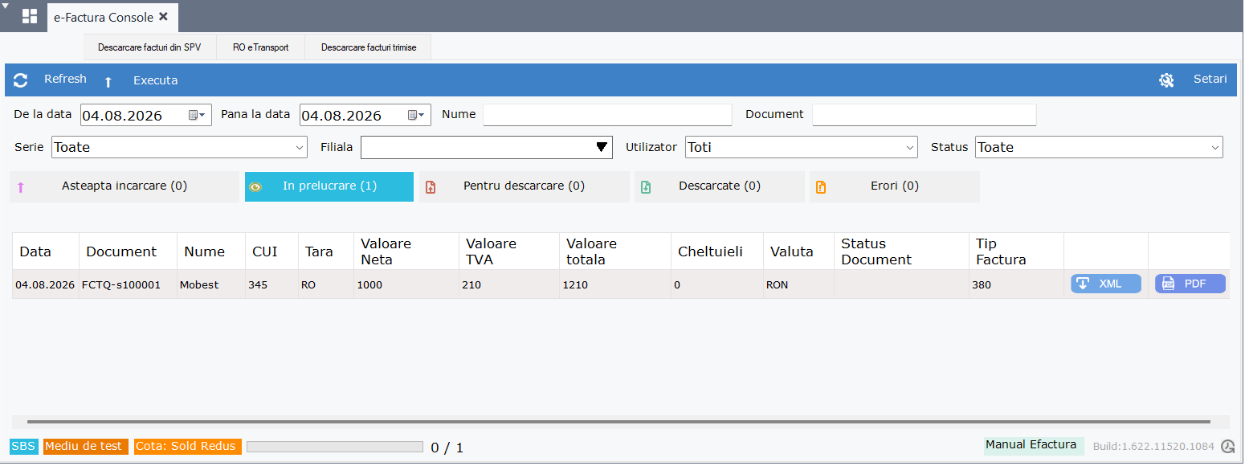
În SOFTONE, în consola eFactura singurele modificări care apar sunt lipsa tab-urilor de administrare tokene şi cale de salvare, iar utilizatorii trebuie doar să execute facturile eligibile din Pasul 1 – Aşteaptă încărcarea către Pasul 2 – În prelucrare.
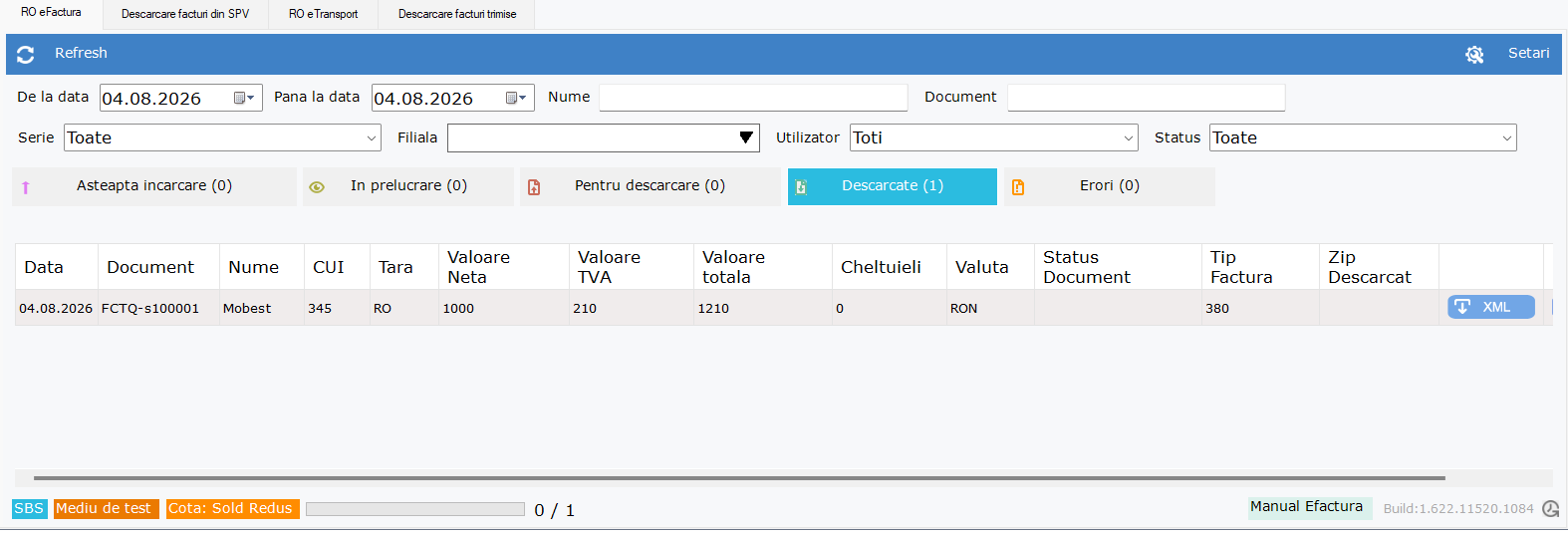
Facturile ajunse în pasul 2 sunt automat procesate în platforma SBS, şi în momentul în care sunt acceptate, încărcate în SPV şi primesc ID descărcare, vor fi automat mutate în consola SOFTONE în Pasul 4 – Descărcate.
Execuţia din primul către al doilea pas, este procesată de utilizator.
 Execuţia din al doilea pas către ultimul pas este procesată automat odată cu actulizarea statusului “Signed” în SBS Portal.
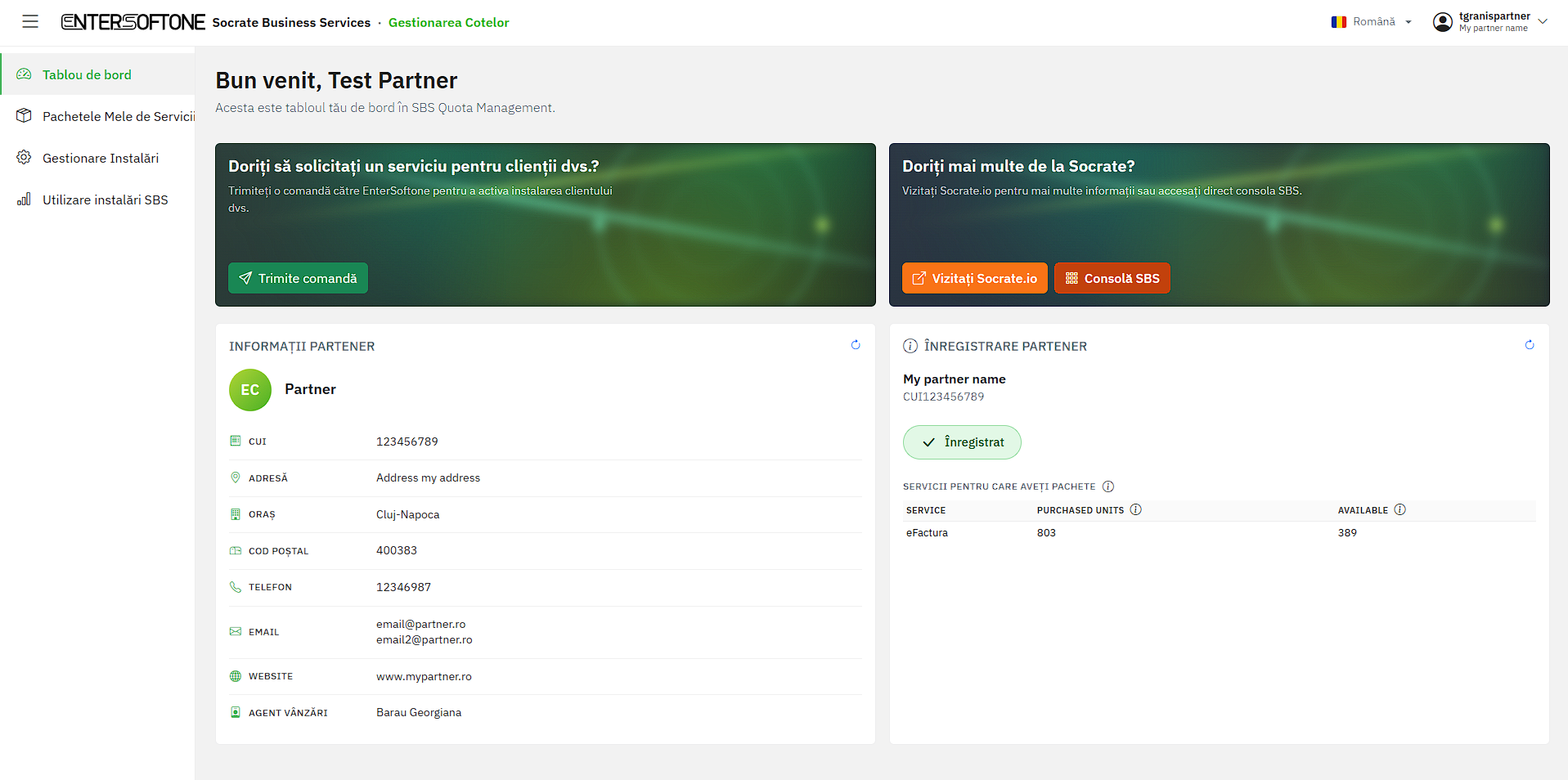
Portalul de administrare SBS Quota management este un instrument web destinat exclusiv partenerilor. Accesul este disponibil numai dumneavoastră, în calitate de partener, şi nu este permis clienţilor finali.
Prin intermediul portalului puteţi vizualiza instalările clienţilor pe care îi gestionaţi, precum şi informaţiile referitoare la cotele acestora (numărul de token-uri achiziţionate și nivelul de utilizare). De asemenea, aveţi posibilitatea de a bloca sau debloca instalările utilizând panoul de administrare.
Platforma este disponibilă în 5 limbi, oferind flexibilitate în funcție de preferințele dumneavoastră.
|
Portaul SBS Quota management poate fi accesat de aici. https://sbsquota.entersoftone.ro/login Datele de autentificare sunt aceleaşi cu cele utilizate pentru conectarea la portalul SOFTONE. |